Inhalt
Ab formcycle Version 8.5.5 lassen sich mit dem Vorgangsdaten-Export alle Vorgangsdaten eines Mandanten vollständig aus formcycle herausgeben, einschließlich der zugehörigen Anhänge. Das wird zum Beispiel gebraucht, wenn Daten übergeben oder aufbewahrt werden sollen. Die Daten werden als ZIP-Datei bereitgestellt und durch ein Passwort geschützt.
Ein Export lässt sich auf zwei Wegen erstellen:
- In den Systemeinstellungen: Es werden ein oder mehrere Mandanten ausgewählt, auf die Zugriff besteht, und deren Vorgangsdaten exportiert.
- In den Mandanteinstellungen: Es werden die Vorgangsdaten des Mandanten exportiert, in dem die Anmeldung erfolgt ist.
Voraussetzungen
- Auf dem Server ist genug Speicherplatz frei. Ein Export kann mehrere Gigabyte (GB) groß werden.
- Das Verzeichnis, in dem formcycle die Exporte ablegt, ist erreichbar. Formcycle darf dort lesen und schreiben.
- Die Funktion ist eingeschaltet (siehe Abschnitt Konfiguration).
Konfiguration
|
Export für Mandanten freigeben
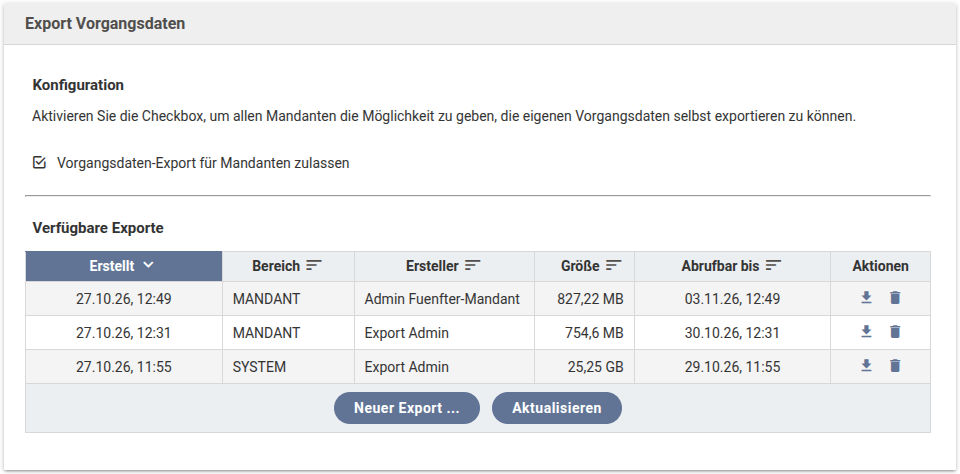
In den Systemeinstellungen wird festgelegt, ob Mandanten ihre Vorgangsdaten selbst exportieren dürfen.
- Die Systemeinstellungen öffnen und den Menüpunkt Allgemein wählen.
- Zum Abschnitt Export Vorgangsdaten und dort zum Unterabschnitt Konfiguration gehen.
- Die Checkbox Vorgangsdaten-Export für Mandanten zulassen aktivieren oder deaktivieren.
Ist die Checkbox aktiviert, können alle Mandanten in den Mandanteinstellungen ihre eigenen Vorgangsdaten exportieren. Ist sie deaktiviert, können Exporte nur noch in den Systemeinstellungen erstellt werden. Standardmäßig ist die Checkbox angehakt.
Einstellungen in der Konfigurationsdatei
Drei weitere Einstellungen werden in der Konfigurationsdatei application.properties vorgenommen. Diese betreffen:
- das Ein- und Ausschalten der Funktion für das gesamte System (
export.inbox.enabled) - das Verzeichnis, in dem die Exporte gespeichert werden (
export.inbox.base_dir) - den Vorgabewert für die Aufbewahrungszeit eines Exports in Tagen (
export.inbox.days_to_keep_export)
Eine Beschreibung der Einstellungen und ihrer Standardwerte ist in der Tabelle im Artikel Anwendungseinstellungen zu finden.
Export in den Systemeinstellungen erstellen
|
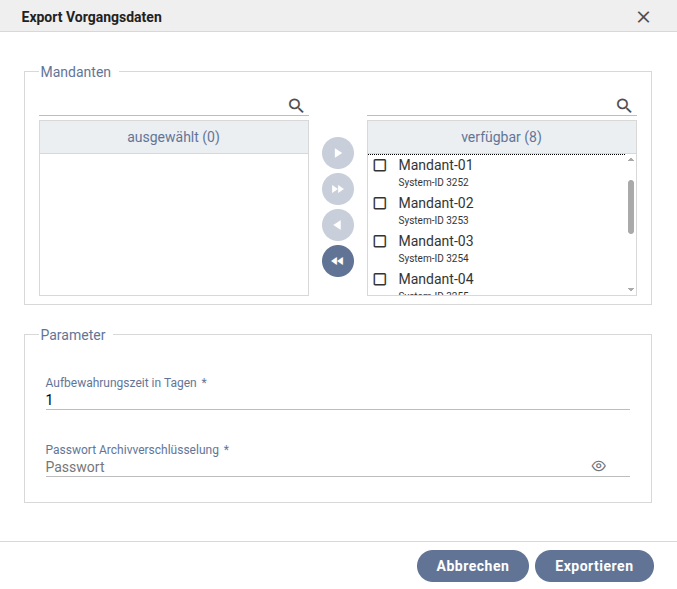
Hier wird bestimmt, für welche Mandanten Vorgangsdaten exportiert werden.
- Die Systemeinstellungen öffnen und den Menüpunkt Allgemein wählen.
- Zum Abschnitt Export Vorgangsdaten und dort zum Unterabschnitt Verfügbare Exporte gehen.
- Auf Neuer Export ... klicken. Der Dialog Export Vorgangsdaten öffnet sich.
- Im Bereich Mandanten die gewünschten Mandanten auswählen. Die rechte Liste verfügbar zeigt alle Mandanten, auf die Zugriff besteht. Mit den Pfeil-Schaltflächen werden die gewünschten Mandanten in die linke Liste ausgewählt verschoben.
- Unter Aufbewahrungszeit in Tagen eintragen, wie lange der Export zum Download bereitstehen soll. Danach wird er von formcycle automatisch gelöscht.
- Unter Passwort Archivverschlüsselung ein Passwort für die ZIP-Datei vergeben. Mit dem Auge-Symbol wird das Passwort eingeblendet.
- Auf Exportieren klicken.
Export in den Mandanten-Einstellungen erstellen
|
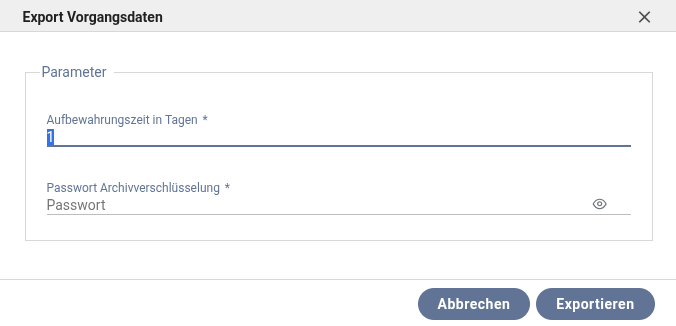
Hier wird immer der Mandant exportiert, in dem die Anmeldung erfolgt ist. Eine Mandanten-Auswahl gibt es deshalb nicht.
Dieser Weg steht nur zur Verfügung, wenn der Export für Mandanten freigegeben ist (siehe Abschnitt Konfiguration).
- Den Menüpunkt Mandant und dort Einstellungen wählen.
- Zum Abschnitt Export Vorgangsdaten gehen.
- Auf Neuer Export ... klicken. Der Dialog Export Vorgangsdaten öffnet sich.
- Unter Aufbewahrungszeit in Tagen eintragen, wie lange der Export zum Download bereitstehen soll.
- Unter Passwort Archivverschlüsselung ein Passwort für die ZIP-Datei vergeben.
- Auf Exportieren klicken.
Vorhandene Exporte verwalten
|
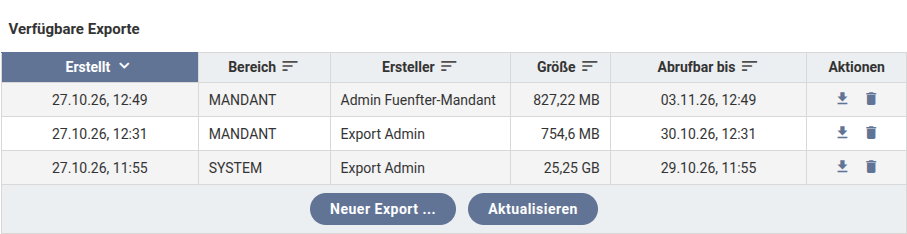
Sobald ein Export erstellt wird, erscheint er in der Tabelle Verfügbare Exporte. Mit Aktualisieren wird die Tabelle neu geladen.
Die Tabelle hat folgende Spalten:
- Erstellt: Wann der Export angelegt wurde.
- Bereich: Zeigt, wo der Export erstellt wurde. SYSTEM steht für die Systemeinstellungen, MANDANT für die Mandanteinstellungen. Bei MANDANT zeigt ein Tooltip die System-ID des Mandanten. Die Spalte gibt es nur in den Systemeinstellungen.
- Ersteller: Wer den Export angelegt hat.
- Größe: Größe der ZIP-Datei beim Download.
- Abrufbar bis: Bis zu diesem Zeitpunkt kann der Export heruntergeladen werden. Danach wird er von formcycle automatisch gelöscht.
- Aktionen: Symbole zum Herunterladen und zum Löschen.
Unterschied zwischen System und Mandant
In den Systemeinstellungen sind alle Exporte der Mandanten zu sehen, auf die Zugriff besteht. In den Mandanteinstellungen werden nur die Exporte des eigenen Mandanten angezeigt. Dort fehlt die Spalte Bereich.
Export herunterladen oder löschen
- In der Tabelle den gewünschten Export suchen.
- In der Spalte Aktionen auf das Download-Symbol klicken. Zum Öffnen der ZIP-Datei wird das Passwort benötigt, das beim Erstellen vergeben wurde.
- Auf das Papierkorb-Symbol klicken, wenn ein Export nicht mehr gebraucht wird. So wird er schon vor Ablauf der Aufbewahrungszeit gelöscht.
War dieser Artikel hilfreich?
Das ist großartig!
Vielen Dank für das Feedback
Leider konnten wir nicht helfen
Vielen Dank für das Feedback
Feedback gesendet
Wir wissen Ihre Bemühungen zu schätzen und werden versuchen, den Artikel zu korrigieren
