Ab formcycle Version 8.2.0
Mit dem XBau-Plugin haben Sie die Möglichkeit, XBau-konforme XML-Dateien zu erstellen. Das Plugin stellt eine Workflow-Aktion zur Verfügung, über die Formularinhalte der XBau-Struktur zugeordnet werden können. Zudem umfasst das Plugin eine Liste an Codelisten als Datenquellen-Plugins, die im Formular wie auch in der Workflow-Aktion genutzt werden können.
Inhalt
Installation
Das XBau-Plugin kann als System-Plugin oder als Mandanten-Plugin installiert werden. Es ist kostenpflichtig und wird über die formcycle-Lizenz zugeordnet.
Workflow-Aktion finden
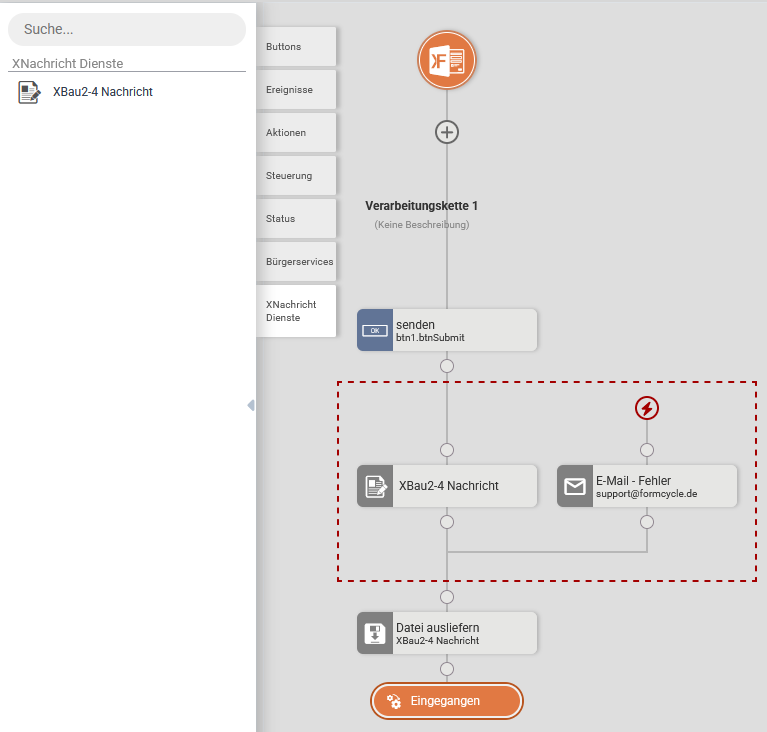
Nach der Installation kann eine Workflow-Aktion mit dem Namen „XBau2-4 Nachricht“ dem Workflow hinzugefügt werden. Die Aktion ist in der Gruppe „XNachricht Dienste“ zu finden.
|
XBau-Version und Nachrichtentyp wählen
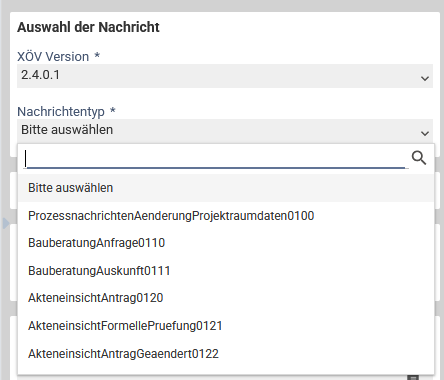
Die Eigenschaften-Anzeige der Workflow-Aktion ist in verschiedene Bereiche gegliedert. Zunächst muss eine „XÖV Version“ gewählt werden. Hier werden alle im Plugin unterstützten Versionen des XBau-Standards aufgelistet. Die Auswahl der Version bestimmt, welche Nachrichtentypen zur Auswahl stehen.
Mit der Auswahl der Version wird die Eigenschaft „Nachrichtentyp“ eingeblendet. Durch die Wahl eines Nachrichtentyps wird implizit festgelegt, wie die XML-Datei aufgebaut ist und welche XBau-Nachricht erzeugt werden soll. Die Auswahlmöglichkeiten sind abhängig von der gewählten XÖV-Version.
Die Wahl eines Nachrichtentyps bewirkt zwei Dinge:
- Es wird eine Erläuterung der Nachricht eingeblendet, sofern diese in den Schemadateien des Standards enthalten ist.
- Es baut sich eine tabellarische Baumstruktur im Bereich „Kindelemente der ausgewählten Nachricht“ auf.
|
Die Oberfläche „Kindelemente der ausgewählten Nachricht“
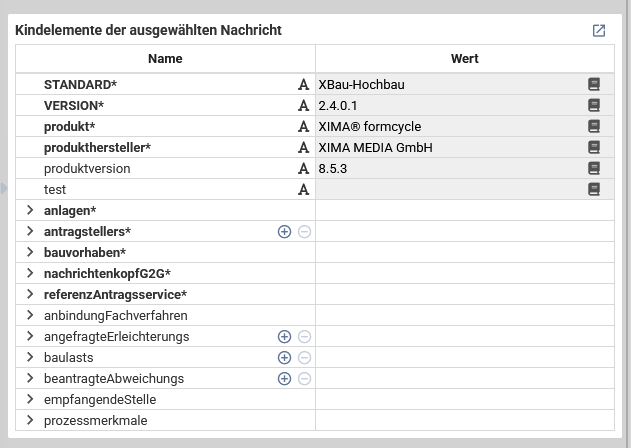
Die Oberfläche der Kindelemente bildet die XML-Struktur der XBau-Nachricht nach. Sie wird genutzt, um Formularinhalte an die XML zu übergeben.
- Auf der linken Seite befindet sich eine Baumstruktur, die die XML nachbildet.
- Auf der rechten Seite können den Elementen Werte zugeordnet werden, sofern es sich um Blattknoten handelt.
Die Werte können statische Inhalte sein, Werte aus Platzhaltern oder aus Codelisten. Über das Buchsymbol kann ein Platzhalter aus der Platzhalterliste ausgewählt und eingefügt werden.
|
Wird einem Blattknoten kein Wert zugeordnet, so ist weder der Blattknoten noch die darüberliegender Struktur in der generierten XML enthalten.
Kann einem Element kein Wert zugeordnet werden, handelt es sich um einen Elementknoten. In diesem Fall ist kein Eingabefeld verfügbar und das Buchsymbol zur Auswahl eines Platzhalters wird nicht angezeigt. Elementknoten sind zudem daran zu erkennen, dass sie links des Namens über einen kleinen Pfeil verfügen, über den der Knoten geöffnet werden kann.
Wird hinter einem Element ein Plus-/Minus-Symbol angezeigt, handelt es sich um eine Liste. Über die beiden Schaltflächen können Elemente dupliziert oder wieder entfernt werden.
Pflichtfelder
Elemente, die fett geschrieben sind und einen Stern am Ende des Namens aufweisen, sind im XBau-Standard als Pflichtfelder ausgewiesen. Fehlt ein solcher Elementknoten in der generierten XML oder ist einem solchen Blattknoten kein Wert zugeordnet, kommt es bei der Schemavalidierung zu einem Fehler.
|
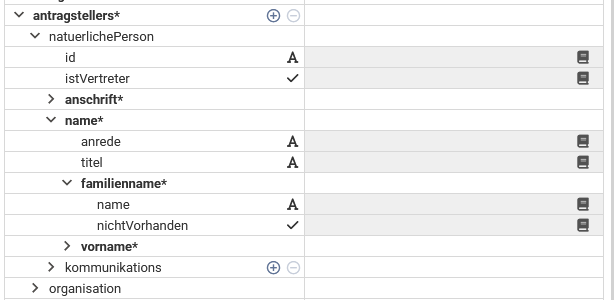
Am Beispiel antragstellers ist erkennbar, dass dieser Elementknoten auf jeden Fall in der XML vorkommen muss. Damit das erreicht wird, muss in einem untergeordneten Blattknoten mindestens ein Wert eingetragen sein.
Dem Elementknoten antragstellers sind zwei weitere Elementknoten untergeordnet: natürlichePerson und organisation. Da diese selbst nicht als Pflichtfelder markiert sind, muss jeweils tiefer in der Struktur nach einem Blattknoten gesucht werden, dem ein Wert zugeordnet werden kann.
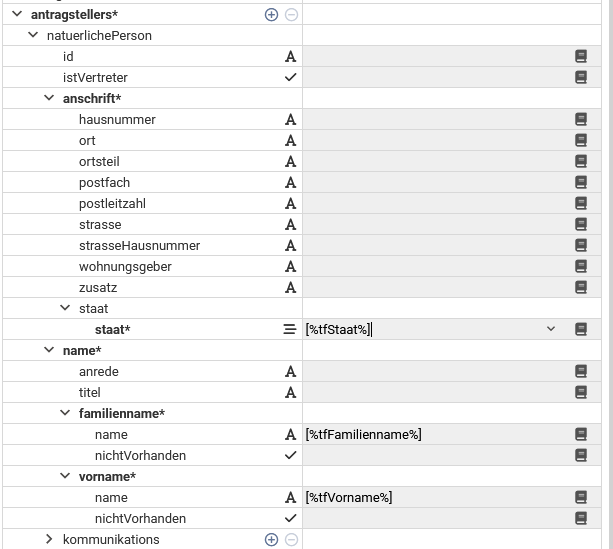
Soll eine natürliche Person angegeben werden, müssen alle Pflichtelemente dieser Person bereitgestellt sein: konkret die Anschrift (mit Staat) und der Name (mit Familienname und Vornamen). Damit ergibt sich folgende Mindestkonfiguration:
|
Listen konfigurativ belegen
Befindet sich hinter einem Element das Plus-/Minus-Symbol, handelt es sich um eine Liste. Es besteht die Möglichkeit, die Liste während der Konfiguration vollständig zu bestimmen. Werden im Formular beispielsweise drei Anhänge angefordert, können diese direkt über das Plus-Symbol definiert werden.
|

Listen mit wiederholenden Elementen belegen
Ist die Anzahl der Listenelemente zum Zeitpunkt der Konfiguration nicht bekannt – etwa weil es sich um wiederholende Elemente im Formular handelt – muss nur ein Element der Liste belegt werden. Während der Verarbeitung kümmert sich das Plugin automatisch um die Erzeugung der Listeneinträge gemäß den Wiederholungen im Formular.
Die nachfolgende Abbildung zeigt einen wiederholenden Container im Formular mit drei Formularfeldern:
|
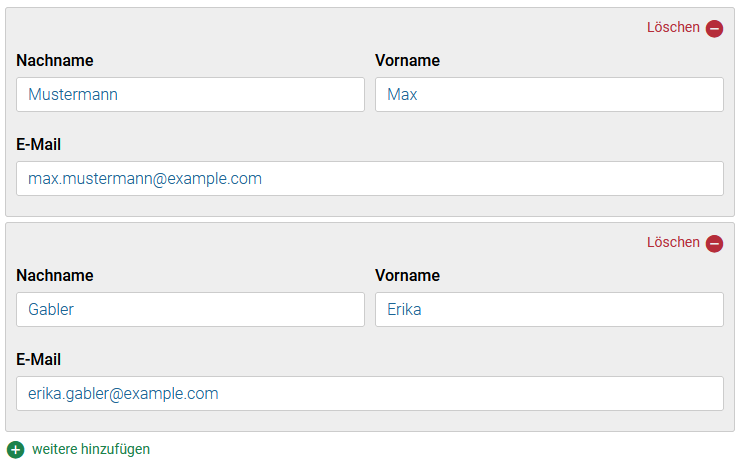
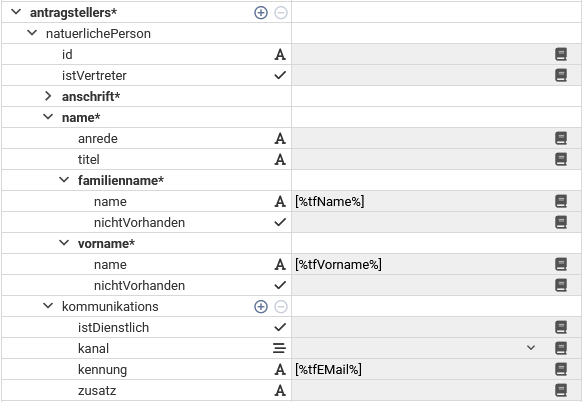
In der Konfiguration muss die Liste antragstellers nicht über das Plus-Symbol erweitert werden. Das Zuordnen der Formularfelder reicht aus, damit das Plugin erkennt, dass es sich um eine Liste handelt. Die folgende Konfiguration erzeugt beim Abarbeiten der Workflow-Aktion implizit eine Liste:
|
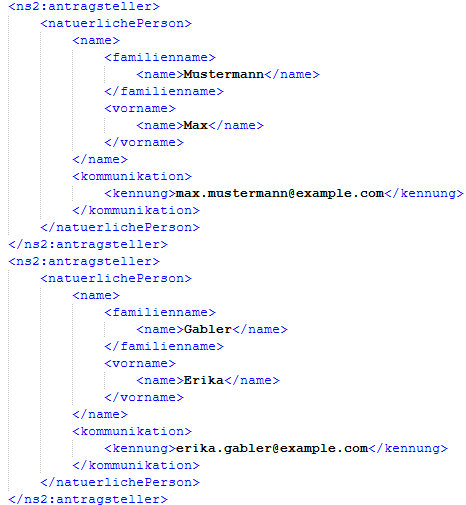
Im Ergebnis gibt die XML-Datei die entsprechenden Einträge automatisch mehrfach aus:
|
Listen mit Einfach- und Mehrfachauswahl
Neben wiederholenden Elementen können auch Auswahllisten im Formular genutzt werden, um Listen in der Konfiguration zu erzeugen. Im XBau-Standard besteht beispielsweise die Möglichkeit, mehrere Elemente anhand einer Auswahlliste zu erzeugen.
|

Der Elementknoten gegenstand besitzt als Blattknoten unter anderem artDerMassnahmes in Form einer Liste. Es bietet sich an, diese Liste anhand einer Auswahlliste im Formular zu erzeugen.
|
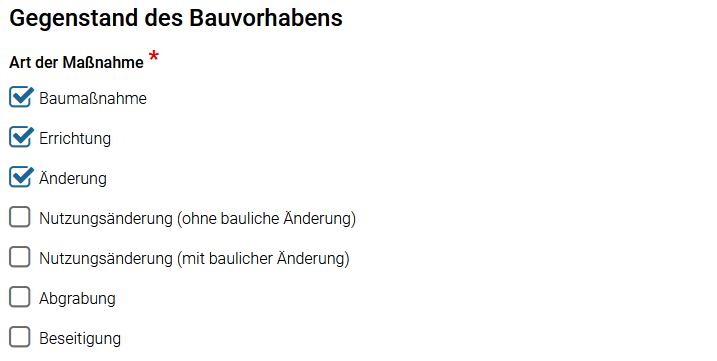
Im Formular wird eine Checkboxliste zur Mehrfachauswahl definiert
|
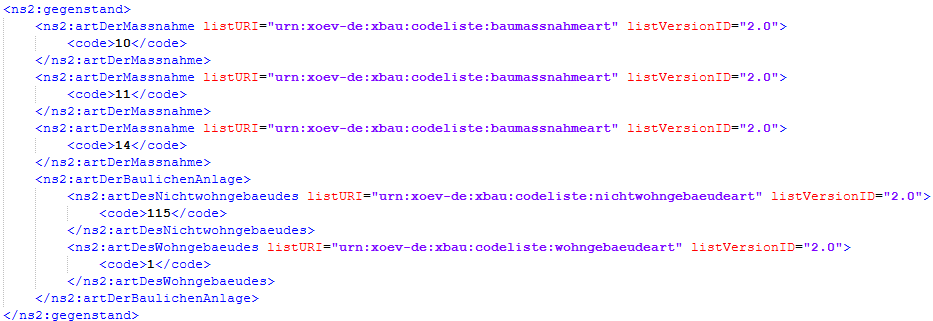
Durch die Auswahl mehrerer Optionen wird die Liste während der Verarbeitung implizit erweitert. Im Ergebnis taucht die Art der Maßnahme mehrfach auf.
|
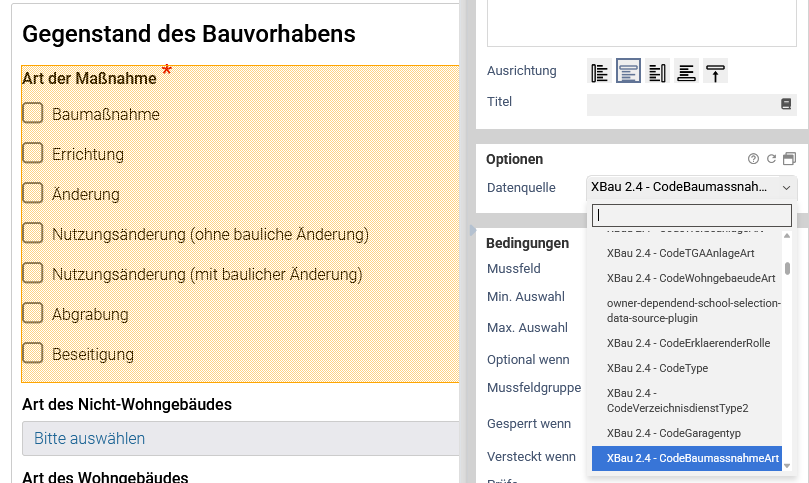
Die Optionen innerhalb der Auswahl können sich aus bereitgestellten Codelisten ergeben. Diese werden über die Datenquelle-Einstellung des Formularelements ausgewählt.
Anlagen im XBau
Mit Version 2 von XBau müssen Anlagen separat zur XML übermittelt werden. Innerhalb der XML muss jedoch auf jede Anlage referenziert werden. Anlagen müssen immer mit zusätzlichen technischen Metadaten befüllt werden.
Um dies zu vereinfachen und Anlagen optional angeben zu können, existiert ein Mechanismus, mit dem die zusätzlichen Pflichtfelder automatisch befüllt werden. Wird eine Anlage im Formular definiert, muss diese in der XBau-Konfiguration lediglich über den Dateinamen referenziert werden:
|
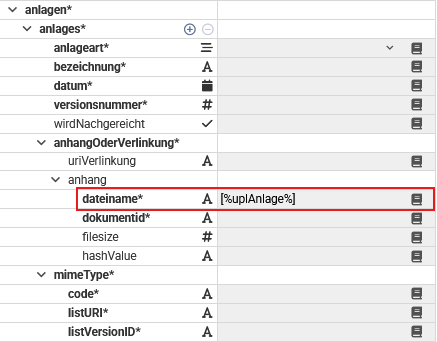
Alle anderen Pflichtfelder innerhalb von anlages werden während der Verarbeitung automatisch ermittelt und zugeordnet. Damit wird die Schemakonformität an dieser Stelle gewährleistet.
Schemavalidierung
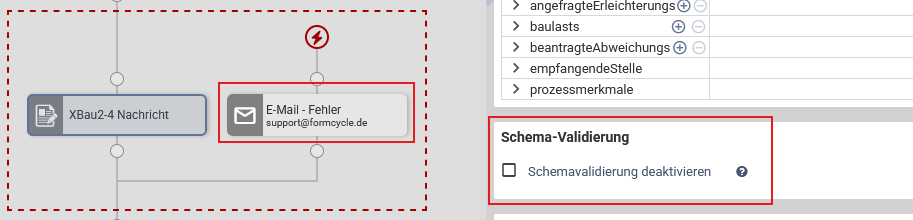
Standardmäßig wird die generierte XML-Datei immer gegen das offizielle XBau-Schema validiert. Ist die XML-Datei nicht valide, kommt es zu einem Fehler und die Verarbeitung wird abgebrochen. Der Fehler wird im Protokoll hinterlegt.
Um auf einen Fehler zu reagieren, empfiehlt es sich, die Workflow-Aktion mit einer Fehlerbehandlung zu versehen – etwa um über mögliche Fehler informiert zu werden.
Zu Testzwecken besteht die Möglichkeit, die Schemavalidierung zu deaktivieren. In diesem Fall bricht die Verarbeitung nicht ab. Dies kann genutzt werden, um den Stand der XML selbst oder in einem anderen System zu validieren. Tritt ein Validierungsfehler auf, wird ebenfalls ein Protokolleintrag erzeugt – jedoch nicht als Fehler, sondern als Warnung.
Die deaktivierte Schemavalidierung sollte nicht produktiv verwendet werden.
|
Weiterverarbeitung
Das Ergebnis der Workflow-Aktion ist eine generierte XML-Datei. Diese kann nach Belieben weiterverarbeitet werden:
- Direkt an den Vorgang anfügen
- Im Dateisystem ablegen
- An weitere Systeme übermitteln
War dieser Artikel hilfreich?
Das ist großartig!
Vielen Dank für das Feedback
Leider konnten wir nicht helfen
Vielen Dank für das Feedback
Feedback gesendet
Wir wissen Ihre Bemühungen zu schätzen und werden versuchen, den Artikel zu korrigieren
