8.5.0
Prompt-Abfragen definieren, was eine KI tun soll und wie eine Antwort erzeugt wird. Sie bauen auf einer bestehenden Prompt-Verbindung auf und legen fest, welche Aufgabe ausgeführt wird, welche Eingaben verwendet werden und wie das Ergebnis aussieht.
Abhängig vom Anbieter können sich die Konfiguration und die zur Verfügung stehenden Aufgaben unterscheiden. Allen Prompt-Abfragen ist aber gemeinsam, dass sie:
- Texte und Dateien als Eingabe erhalten
- diese Daten irgendwie durch die KI verarbeiten
- Texte und Dateien als Ausgabe zurückliefern
Inhaltsverzeichnis
Navigation zu den Prompt-Abfragen
Öffnen Sie in der linken Navigation den Bereich:
Daten -> Prompt-Abfragen
|
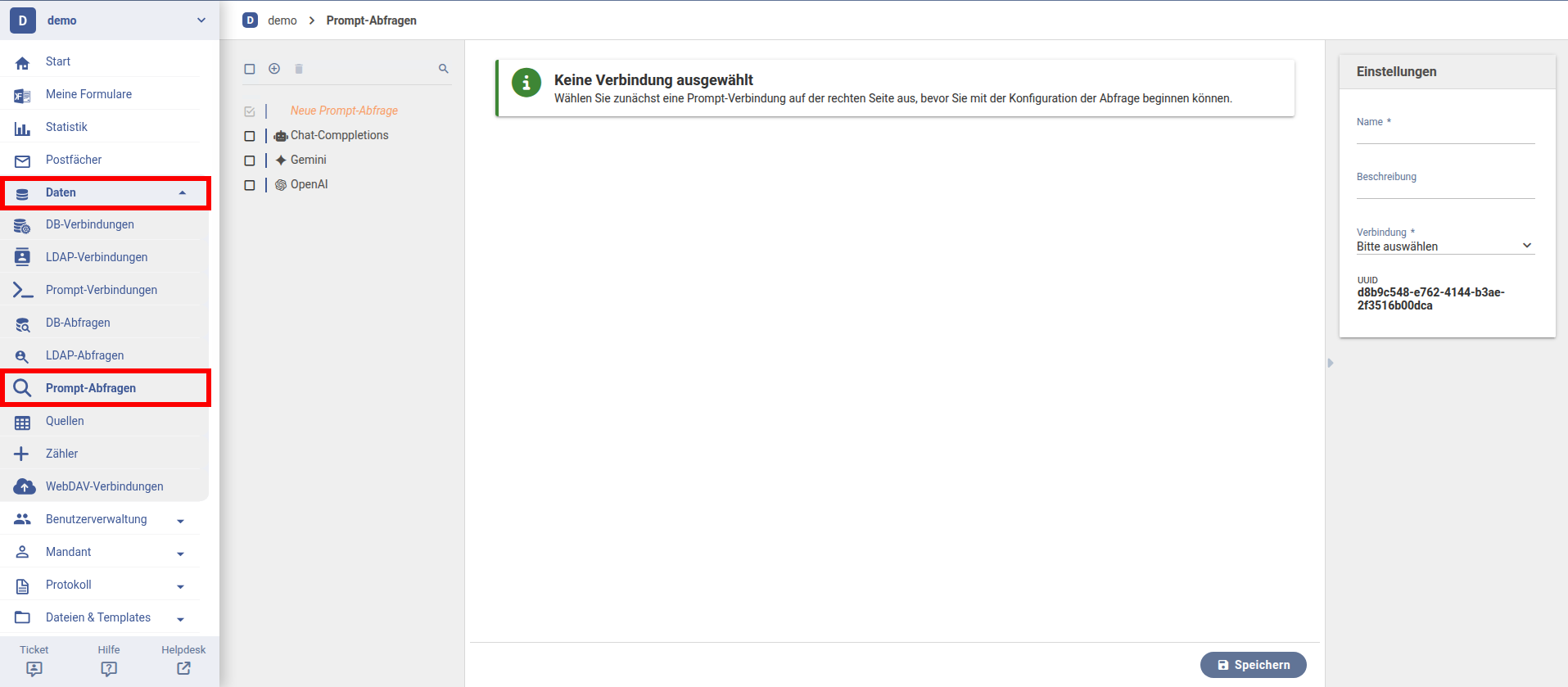
In der Übersicht sieht man alle vorhandenen Prompt-Abfragen. Hier können neue Aufgaben angelegt oder bestehende bearbeitet werden.
Allgemeine Einstellungen
In diesem Bereich legt man die grundlegenden Eigenschaften der Prompt-Abfrage fest und wählt die zugehörige Prompt-Verbindung aus. Die ausgewählte Verbindung bestimmt, welcher KI-Dienst verwendet wird und welche Funktionen für die Abfrage zur Verfügung stehen.
|
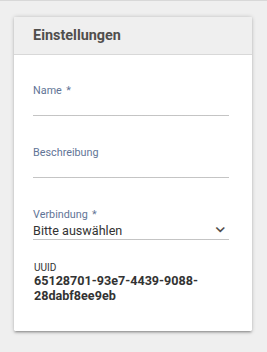
- Name
- Der Name dient der eindeutigen Identifikation der Prompt-Abfrage.
- Beschreibung
- Hier kann der Zweck der Prompt-Abfrage dokumentiert werden.
- Verbindung
- Wählen Sie eine vorhandene Prompt-Verbindung aus. Solange keine Verbindung ausgewählt ist, können keine weiteren Einstellungen vorgenommen werden.
Anbieterspezifische Konfiguration
Prompt-Abfragen werden immer auf Basis einer zuvor eingerichteten Prompt-Verbindung erstellt. Welche Funktionen und Einstellungen in einer Prompt-Abfrage zur Verfügung stehen, hängt vom verwendeten Anbieter und den dafür installierten Plugins ab.
Unabhängig vom Anbieter gibt es eine Reihe von Grundeinstellungen, die für alle Prompt-Abfragen identisch sind. Darüber hinaus können je nach Anbieter zusätzliche Aufgaben oder spezielle Konfigurationsmöglichkeiten verfügbar sein, die den Funktionsumfang erweitern.
Im Folgenden werden die anbieterübergreifenden Einstellungen beschrieben, die vielen Prompt-Abfragen gemeinsam sind. Anbieterspezifische Konfigurationen und erweiterte Funktionen werden in separaten Hilfsartikeln erläutert:
Aufgabe
In der Regel beginnt die Konfiguration bei vielen Anbietern damit, eine Aufgabe auszuwählen. Sie gehört zu den Grundeinstellungen und legt fest, welche Daten die KI als Eingabe annimmt, in welcher Weise sie die Daten verarbeitet und welche Art von Ergebnis sie schließlich zurückliefert.
|

Welche Aufgaben zur Auswahl stehen, hängt von dem Anbieter ab, der sich aus der gewählten Prompt-Verbindung ergibt. Für manche Anbieter ist die Installation eines entsprechenden Plugins notwendig. Neben anbieterübergreifenden Aufgaben können zusätzliche, erweiterte Aufgaben verfügbar sein, die gesondert beschrieben werden. Typische Arten von Aufgaben sind:
- Textantwort generieren
- Nimmt einen Prompt und Dateien als Eingabe und generiert eine Antwort in Freitextform.
- JSON-Antwort generieren
- Nimmt einen Prompt und Dateien als Eingabe und generiert eine Antwort als JSON-Wert. Eignet sich besonders, wenn auf die Antwort programmatisch (etwa im Workflow) zugegriffen werden soll.
- Inhalte moderieren
- Nimmt Text und möglicherweise Dateien als Eingabe, analysiert diese und liefert einen Score zurück, ob darin unerwünschte oder gefährende Inhalte vorkommen.
- Sprache synthetisieren
- Nimmt einen Text als Eingabe und erzeugt eine Audio-Datei mit dem gesprochenen Text.
- Sprache transkribieren
- Nimmt eine Audiodatei mit Sprache als Eingabe und liefert ein Transkript in Textform zurück.
- Bild skalieren
- Nimmt eine Bilddatei als Eingabe und skaliert das Bild hoch- oder herunter.
- Bild generieren
- Nimmt einen Prompt als Eingabe und generiert daraus ein Bild, das als Bilddatei zurückgeliefert wird.
- Bild bearbeiten
- Nimmt eine Bilddatei als Eingabe und gibt eine bearbeitete Version des Bildes zurück.
- Musik generieren
- Nimmt einen Prompt als Eingabe und generiert daraus Musik, die als Audiodatei zurückgeliefert wird.
- Video generieren
- Nimmt einen Prompt als Eingabe und generiert daraus ein Video, das als Videodatei zurückgeliefert wird.
Prompt
Im Bereich Prompt wird definiert, was die KI beantworten soll und unter welchen Vorgaben die Antwort erzeugt wird.
|
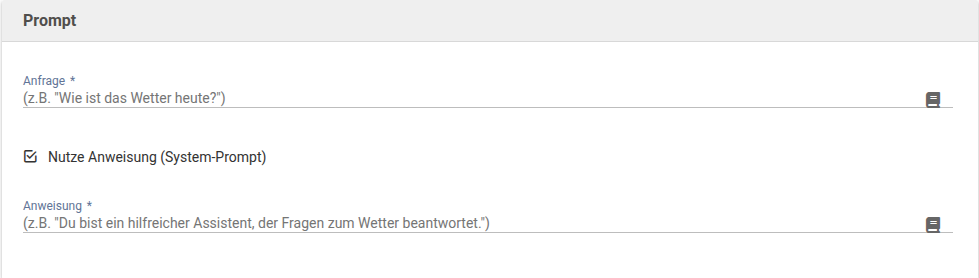
Anfrage
Im Feld Anfrage wird die eigentliche Abfrage an das Modell formuliert. Die hier eingegebene Beschreibung bestimmt den Inhalt der generierten Antwort.
Anweisung
Mit dieser Option kann eine zusätzliche Anweisung für das Modell aktiviert werden. Die Anweisung dient als übergeordneter Kontext und beeinflusst Stil und Verhalten der Antwort. Manche Anbieter unterstützen keine separate Anweisung.
Dateien
Optional können Dateien in die Prompt-Abfrage eingebunden werden, um zusätzliche Informationen bereitzustellen.
|
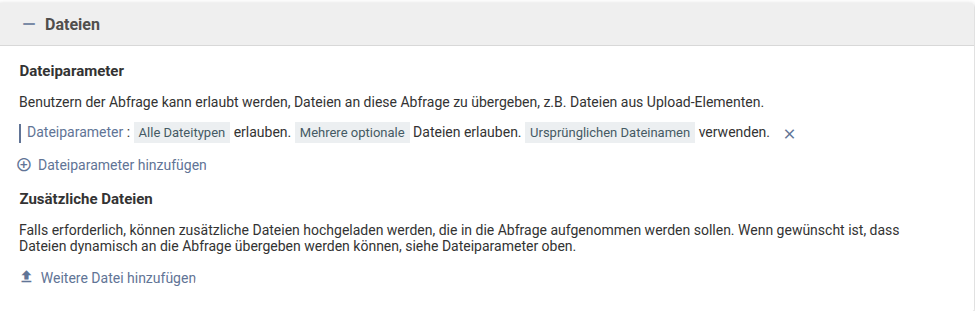
Dateiparameter
Über Dateiparameter können Dateien dynamisch an die Abfrage übergeben werden. Diese Dateien können beispielsweise aus einem Upload-Element im Formular stammen und werden beim Ausführen der Abfrage automatisch berücksichtigt. Es können mehrere Parameter konfiguriert werden, in der Regel ist aber ein Dateiparameter ausreichend.
Mehrere Dateiparameter können etwa dann sinnvoll sein, wenn jedem Dateiparameter ein Dateiname gegeben wird und in dem Prompt auf diesen Namen referenziert werden soll (falls der Anbieter dies unterstützt).
Bei der Konfiguration eines Dateiparameters stehen folgende Optionen zur Verfügung:
- Es kann festgelegt werden, welche Dateiformate erlaubt sind. So wird gesteuert, welche Dateien an die KI übergeben werden dürfen. Wird versucht, eine Datei zu übergeben, die diesem Format nicht entspricht, wird die Abfrage abgebrochen und einer Fehler zurückgegeben.
- Es kann definiert werden, ob genau eine Datei oder mehrere Dateien erlaubt sind. Zusätzlich kann eingestellt werden, ob die Dateien optional oder erforderlich sind, also ob bei Ausführung Dateien übergeben werden müssen.
- Optional kann der Name der Datei geändert und an die KI übergeben werden. Wird das Feld leer gelassen, bleibt der ursprüngliche Dateiname unverändert. Nicht alle Anbieter unterstützen das Übergeben eines Dateinamens.
- Optional kann durch Klick auf den Namen des Dateiparameters (ganz links) dessen Name geändert und eine Beschreibung festgelegt werden. Der Name dient der Identifikation, die Beschreibung der Dokumentation und wird etwa in der Workflow-Aktion als Hilfetext angezeigt.
Zusätzliche Dateien
Zusätzlich können Dateien direkt an der Prompt-Abfrage hinterlegt werden. Diese stehen der KI bei jeder Ausführung zur Verfügung
JSON-Schema
Der Abschnitt JSON-Schema ist zusätzlich verfügbar, wenn die Aufgabe ''JSON-Antwort generieren'' ausgewählt wurde. Hier wird definiert, in welchem Format das Modell seine Antwort zurückgeben soll.
Das JSON-Schema beschreibt:
- die erwarteten Eigenschaften der Antwort
- deren Typen
- sowie optionale Metadaten wie Name oder Beschreibung
Diese Möglichkeit ist besonders dann hilfreich, wenn die von der KI zurückgelieferten Daten automatisch verarbeitet werden sollen. Z.B. im Workflow, wo per Platzhalter dann darauf zugegriffen werden kann. Eine Freitext-Antwort wäre hier nur bedingt nutzbar. Ein typisches Beispiel wäre etwa das Auslesen von Daten aus einem Bild wie etwa einem Führerschein oder Personalausweis.
Erwartete Ausgabe
Über den Bereich Erwartete Ausgabe wird festgelegt, auf welche Art das JSON-Schema konfiguriert werden soll. Je nach Anwendungsfall stehen unterschiedliche Möglichkeiten zur Verfügung, um das gewünschte Ausgabeformat zu definieren.
Die Auswahl bestimmt, wie das JSON-Schema erstellt wird und welche Konfigurationsmöglichkeiten zur Verfügung stehen.
Eigenschaften auflisten
|

Bei dieser Variante wird immer ein JSON-Objekt erwartet, dessen Eigenschaften direkt über eine Liste festgelegt werden:
- Jeder Listeneintrag entspricht einer Eigenschaft in dem JSON-Objekt der späteren JSON-Antwort
- Für jede Eigenschaft kann der Datentyp festgelegt werden
- Pflichtfelder können explizit markiert werden
- Optional kann für jede Eigenschaft eine Beschreibung hinterlegt werden, um den Zweck oder die erwarteten Inhalte des Feldes zu dokumentieren. Diese kann dem Modell helfen, den Zweck oder die Bedeutung der Eigenschaft zu verstehen und korrekt zu befüllen.
Diese Variante eignet sich für einfache und übersichtliche Daten, die vom Modell als Antwort erwartet werden. Verschachtelte oder sehr komplexe Strukturen sind hier nicht vorgesehen.
Aus JSON-Beispiel erzeugen
|
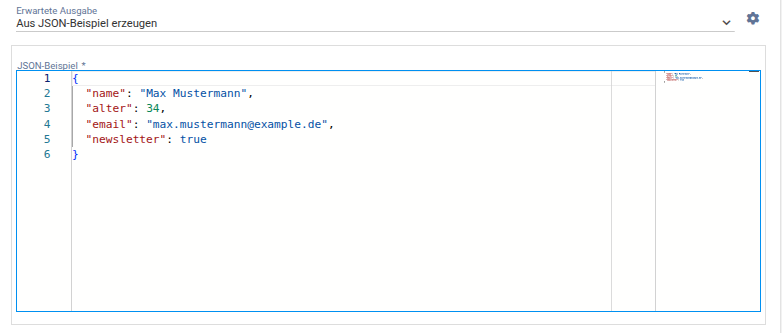
Hier wird ein Beispiel-JSON eingegeben, das die gewünschte Ausgabe repräsentiert. Aus diesem Beispiel erzeugt das System automatisch ein passendes JSON-Schema.
Diese Variante eignet sich, wenn:
- das gewünschte Ausgabeformat bereits bekannt ist
- schnell eine Struktur abgeleitet werden soll
- das Schema nicht manuell aufgebaut werden soll
Mit visuellem Editor konfigurieren
|
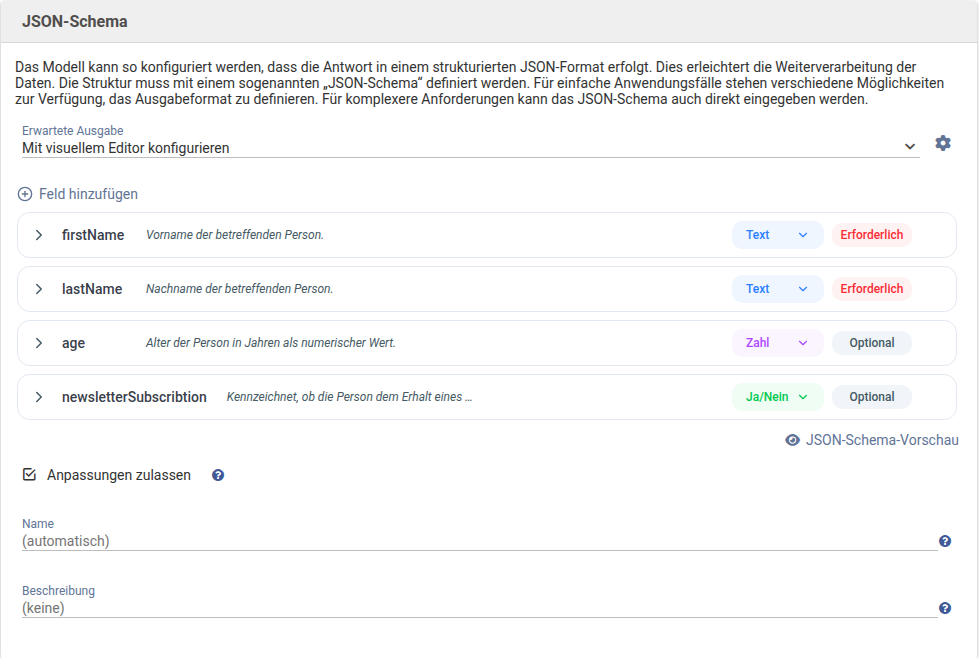
Der visuelle Editor ermöglicht das strukturierte Erstellen eines JSON-Schemas über eine grafische Oberfläche. Er eignet sich für komplexere oder verschachtelte JSON-Strukturen, ohne dass das Schema manuell geschrieben werden muss.
Innerhalb des visuellen Editors können Felder schrittweise aufgebaut, gruppiert und verschachtelt werden.
Manuell als JSON-Schema definieren
|
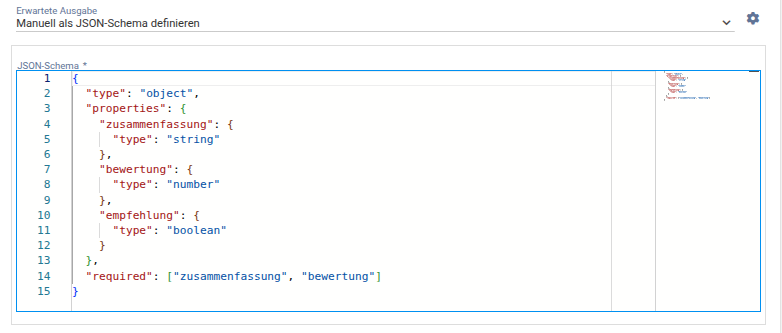
Bei dieser Variante wird das JSON-Schema direkt als Text eingegeben. Diese Möglichkeit richtet sich an fortgeschrittene Anwender, die
- volle Kontrolle über das Schema benötigen
- komplexe oder spezielle Strukturen abbilden möchten
- bereits Erfahrung mit JSON-Schema haben
Anpassungen zulassen
Über diese Checkbox kann gesteuert, ob das System Änderungen am Schema vornehmen darf. Aufgrund der Komplexität des JSON-Schema-Standards unterstützen die wenigsten Anbieter den vollen Funktionsumfang von JSON-Schema. Die meisten Anbieter stellen bestimmte Einschränkungen und Bedingungen an das JSON-Schema. Ist die Checkbox angehakt, versucht das System, das JSON-Schema so anzupassen, dass es diesen gerecht wird. Ist die Checkbox abgehakt,
führt das System keine Änderungen am konfigurierten JSON-Schema durch.
Eingabeparameter
Eingabeparameter erlauben es, dynamisch Werte in den Prompt-Abfrage zu verwenden. So kann dieselbe Abfrage mit unterschiedlichen Daten ausgeführt werden. Zum Beispiel bei Nutzung der Workflow-Aktion wird dann im Workflow-Designer festgelegt, welchen Wert jeder einzelne Parameter haben soll.
|

Parameter werden über Platzhalter direkt im Prompt verwendet. Sobald solche Platzhalter in der Anfrage verwendet werden, erkennt das System die Eingabeparameter automatisch.
Nach dem Einfügen von Platzhalten erscheint eine Tabelle mit einer Zusammenfassung aller verwendeten Eingabeparameter.
|
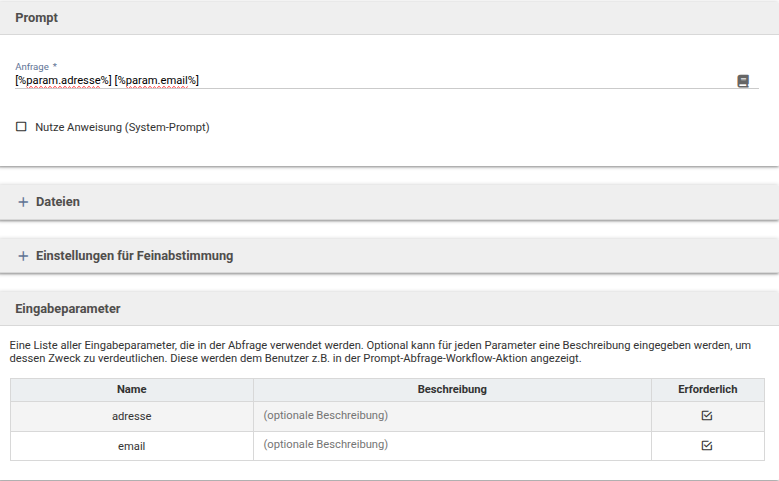
- Name
- Technische Bezeichnung des Parameters, wie er im Prompt verwendet wird.
- Anzeigename
- Optional. Durch Klick auf den Namen öffnet sich ein Popup, wo der Anzeigename geändert werden kann. Dient der Dokumentation und wird etwa bei der Workflow-Aktion als Name des Parameters angezeigt.
- Beschreibung
- Optionales Feld zur Erläuterung des Zwecks des Parameters. Dient der Dokumentation und wird etwa bei der Workflow-Aktion als Hilfetext angezeigt.
- Erforderlich
- Gibt an, ob der Parameter beim Ausführen der Abfrage zwingend befüllt werden muss.
Abfrage testen
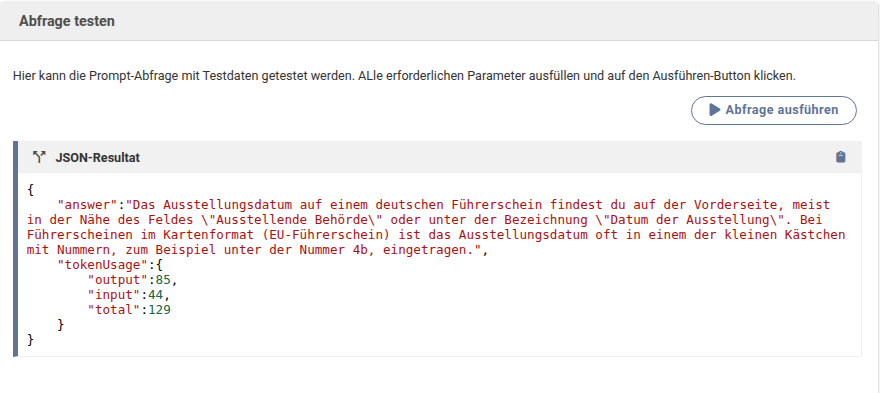
Vor der Anwendung sollte die Prompt-Abfrage getestet werden. Abhängig von der Konfiguration erscheint eine Eingabemaske, wo die erforderlichen und optionalen Text- und Dateieingaben für die Abfrage festgelegt werden können. Danach kann durch Klick auf den Button die Abfrage ausgeführt werden.
Verlief die Abfrage erfolgreich, wird das Resultat angezeigt. Ebenfalls abhängig von der Konfiguration kann das Resultat aus Texten oder Dateien bestehen. Durch Klick auf eine Datei kann diese heruntergeladen werden.
Verlief die Anfrage nicht erfolgreich, wird der aufgetretene Fehler angezeigt. Abhängig vom Anbieter oder Plugin kann dieser Fehlermeldung unterschiedlich detailliert sein.
|
War dieser Artikel hilfreich?
Das ist großartig!
Vielen Dank für das Feedback
Leider konnten wir nicht helfen
Vielen Dank für das Feedback
Feedback gesendet
Wir wissen Ihre Bemühungen zu schätzen und werden versuchen, den Artikel zu korrigieren
