Das kostenpflichtige S-Public Services: ePayment Plugin ermöglicht es, über die von S-Public Services bereitgestellte PayPage, einen Bezahlvorgang innerhalb eines Formularprozesses einzubauen.
Für die Nutzung des Plugins ist es im Vorfeld notwendig, dass ein Vertrag mit der Firma S-Public Services über zur Nutzung der Service-Schnittstelle abgeschlossen wird.
Inhalt
Installation
Das Plugin sollte als Systemplugin installiert werden.
- Anmeldung als sadmin am formcycle-System.
- Unter Systemeinstellungen zum Menüpunkt Plugins navigieren und öffnen Sie den Plugin-Store.
- Suchen Sie nun nach S-Public und installieren Sie das Plugin.
- Falls Sie bereits die Version 4.0.x installiert haben, können Sie genau so Ihr Plugin aktualisieren.
Konfiguration der Plugin-Bundle Properties
Über die nachfolgend beschriebenen Einstellungen wird das Plugin an die durch S-Public Services zur Verfügung gestellte Schnittstelle angeschlossen.
payment.paypage.merchant.id (Pflicht)
- Händler-ID aus einem GiroCockpit Payment Page Projekt.
payment.paypage.project.id (Pflicht)
- Projekt-ID aus einem GiroCockpit Payment Page Projekt.
payment.paypage.project.pwd (Pflicht)
- Projekt-Passwort aus einem GiroCockpit Payment Page Projekt.
payment.paypage.testmode (Pflicht)
- Legt fest, in welchem Modus die Zahlarten auf den Payment Page anzuzeigen sind, mögliche Werte:
- true: Anzeige im Test-Betrieb
- false: Anzeige im Live-Betrieb
payment.paypage.currency (Pflicht)
- Währung mit der alle Payment Page Transaktionen ablaufen. Angabe muss im ISO 4217 Format erfolgen.
payment.paypage.locale (Pflicht)
- Sprache auf der Payment Page, mögliche Werte:
- de: Anzeige in deutscher Sprache
- en: Anzeige in englischer Sprache
payment.paypage.organization
- Name des Anbieters der Payment Page. Wenn nichts festgelegt ist, wird der im GiroCockpit festgelegte Wert verwendet.
payment.paypage.proxy.host
- Hostname eines Proxy-Servers, wenn die Kommunikation zwischen S-Public Services und formcycle über einen Proxy-Server erfolgen soll.
payment.paypage.proxy.port
- Angabe eines Proxy-Server Ports, wenn die Kommunikation zwischen S-Public Services und formcycle über einen Proxy-Server erfolgen soll.
payment.notify.interval
- Angabe eines Zeitintervalls in Minuten möglich. formcycle fragt den Status einer Bezahlung serverseitig ab.
Workflow für ePayment konfigurieren
Mit der Einbindung des Plugins ist es möglich eine Bezahl-Transaktion innerhalb des Workflows von formcycle auszuführen. Nachfolgend werden die dafür notwendigen Konfigurations-Parameter näher beschrieben. Es wird eine Workflow-Aktion und zwei Ereignisse zur Verfügung gestellt.
Workflow-Aktion Bezahlung starten
Diese Workflow-Aktion startet einen Bezahlprozess. Damit dies gelingt ist eine korrekte Konfiguration notwendig. Die Auswertung über Erfolg oder Misserfolg der Transaktion wird mit Hilfe der Ereignisse ausgewertet.
- Diese Einstellung ist standardmäßig aktiviert. Dadurch wird nach dem Initialisieren der Bezahl-Transaktion automatisch auf die Payment-Page von S-Public Services weitergeleitet. Wenn dies nicht gewünscht ist, kann durch Deaktivierung dieser Einstellung eine Weiterleitung unterbunden werden.
Automatisch zur Paypage weiterleiten
Wenn eine Transaktion auf Seiten von S-Public Services erfolgreich erzeugt wurde, wird die URL zur Paypage als Plugin-Rückgabe-Parameter zurückgeliefert. Diese kann dann zu einem späteren Zeitpunkt aufgerufen werden.
Transaktionsdaten
|
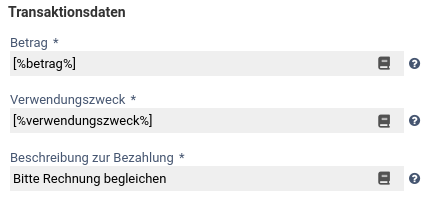
- Betrag
- Hier ist der zu bezahlende Betrag in der kleinsten Währungseinheit (z.B.: Cent, Penny) anzugeben. Es werden Platzhalter unterstützt.
Wenn die Werte direkt aus dem Formular kommen, beachten Sie, dass diese durch den Nutzer manipuliert sein könnten. Es empfiehlt sich deshalb an dieser Stelle mit festen Werten zur arbeiten oder die Zahlbeträge serverseitig zu berechnen.
- Verwendungszweck
- Verwendungszweck der Transaktion, welcher später auf der Kartenabrechnung bzw. dem Kontoauszug erscheint. Es werden Platzhalter unterstützt. Maximal sind 20 (SEPA-konforme) Zeichen erlaubt:
- a b c d e f g h i j k l m n o p q r s t u v w x y z
- A B C D E F G H I J K L M N O P Q R S T U V W X Y Z
- Zahlen von 0 – 9
- Sonderzeichen: ' : ? , - ( + . ) / |
- Beschreibung für Bezahlung
- Definiert die Beschreibung zum Zahlbetrag, welcher auf der Bezahlseite von S-Public Services angezeigt wird. Es werden Platzhalter unterstützt. Maximal sind 60 Zeichen zulässig. Unterstützt werden Buchstaben aller Sprachen, also beispielsweise auch Umlaute und spanische Sonderzeichen usw., Satzzeichen, Ziffern und Symbole, die sich auf Währungen beziehen (also $ und € etc.).
Übersteuerung globaler Einstellungen
|
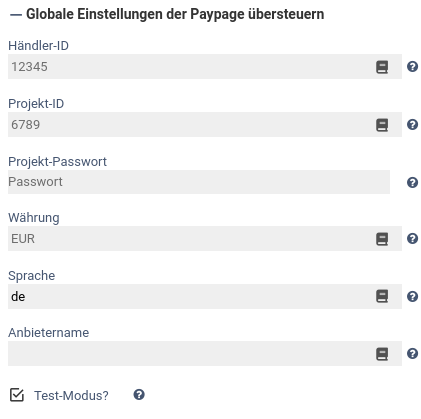
In diesem Bereich können die Plugin-Property angaben übersteuert werden.
- Händler-ID
- Händler-ID aus einem GiroCockpit Payment Page Projekt.
- Projekt-ID
- Projekt-ID aus einem GiroCockpit Payment Page Projekt.
- Projekt-Passwort
- Projekt-Passwort aus einem GiroCockpit Payment Page Projekt.
- Währung
- Währung mit der alle Payment Page Transaktionen ablaufen. Angabe muss im ISO 4217 Format erfolgen.
- Sprache
- Sprache auf der Payment Page, mögliche Werte:
- de: Anzeige in deutscher Sprache
- en: Anzeige in englischer Sprache
- Anbietername
- Name des Anbieters auf der Bezahlseite. Wenn nichts festgelegt ist, wird der im GiroCockpit festgelegte Wert verwendet.
- Test-Modus?
- Legt fest, in welchem Modus die Zahlarten auf den Payment Page anzuzeigen sind. Wenn aktiviert ist der Test-Betrieb aktiv, sonst der Live-Betrieb.
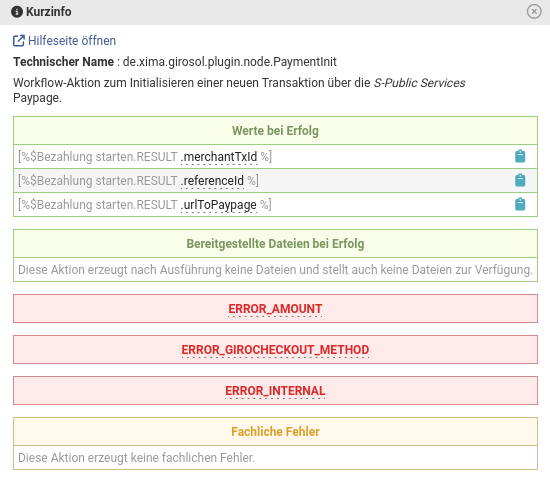
Rückgabewerte der Workflow-Aktion
[%$Bezahlung starten.RESULT.merchantTxid%]
Enthält die erzeugte Transaktions-ID enthält. Dieser Rückgabewert ist nur vorhanden, wenn auf Seiten von S-Public Services eine Transaktion erfolgreich erzeugt werden konnte.
[%$Bezahlung starten.RESULT.referenceId%]
[%$Bezahlung starten.RESULT.urlToPaypage%]
Enthält die Redirect-URL zur Payment-Page von S-Public Services. Dieser Rückgabewert ist nur vorhanden, wenn auf Seiten von S-Public Services eine Transaktion erfolgreich erzeugt werden konnte.
Fehlercodes der Workflow-Aktion
ERROR_AMOUNT
- Fehlercode, wenn der Rechnungsbetrag nicht in eine gültige Zahl umgewandelt werden konnte
ERROR_GIROCHECKOUT_METHOD
- Fehlercode, wenn der S-Public Services Checkout-Service einen Fehler beim erzeugen der Bezahl-Transaktion zurück lieferte
ERROR_INTERNAL
- Fehlercode für einen nicht näher definierten Fehler
Workflow-Ereignis Bezahlung erfolgreich
formcycle gibt bei der Erstellung der Transaktion Rücksprungadressen mit. An diese gibt S-Public Services eine serverseitige Information und versucht eine clientseitige Rückleitung durchzuführen. Bei einer erfolgreichen Bezahlung wird dieses Ereignis ausgelöst und entsprechende nachgelagerte Workflow-Aktionen können auf folgende Rückgabewerte zugreifen.

[%$TRIGGER.merchantTxId%]
- Verkäufer Transaktions-Id
[%$TRIGGER.paypageNotification.gcAccountHolder%]
- (optional) Kontoinhaber bei Lastschrift, wenn pkn aktiv
[%$TRIGGER.paypageNotification.gcAmount%]
- Rechnungsbetrag, bei Dezimalwährungen den Betrag in der kleinsten Währungseinheit angeben, z.B. Cent, Penny
[%$TRIGGER.paypageNotification.gcBackendTxId%]
- Zahlungsabwickler Transaktions-ID
[%$TRIGGER.paypageNotification.gcCardExpDate%]
- (optional) Gültigkeitsdatum der Kreditkarte im Format Monat/Jahr, wenn pkn aktiv
[%$TRIGGER.paypageNotification.gcCardnumber%]
- (optional) Maskierte Kreditkartennummer, wenn pkn aktiv
[%$TRIGGER.paypageNotification.gcCurrency%]
- Währung
[%$TRIGGER.paypageNotification.gcHash%]
- HMAC MD5 hash über alle Werte des Aufrufs
[%$TRIGGER.paypageNotification.gcIban%]
- (optional) IBAN bei Lastschrift, wenn pkn aktiv
[%$TRIGGER.paypageNotification.gcMerchantTxId%]
- Verkäufer Transaktions-Id
[%$TRIGGER.paypageNotification.gcPaymethod%]
ID der Zahlungsart der Transaktion, mögliche Werte:
- 1: giropay
- 2: eps
- 6: Lastschrift
- 7: Lastschrift mit Sperrdatei
- 8: Garantierte Lastschrift
- 11: Kreditkarte
- 12: iDEAL
- 14: PayPal
- 23: paydirekt
- 27: Sofort
[%$TRIGGER.paypageNotification.gcPkn%]
- (optional) Pseudokartennummer, wenn pkn aktiv
[%$TRIGGER.paypageNotification.gcProjectId%]
- GiroCheckout Projekt-Id, über welche die Transaktion abgewickelt wurde.
[%$TRIGGER.paypageNotification.gcReference%]
- GiroCheckout Transaktions-ID
[%$TRIGGER.paypageNotification.gcResultPayment%]
- Ergebniscodes der Zahlung, mögliche Werte:
- 4000: Transaktion erfolgreich
- 4001: giropay Bank offline
- 4002: Online Banking Zugang ungültig
- 4051: Kontoverbindung ungültig
- 4101: Ausgabeland der Karte nicht gültig oder unbekannt
- 4102: 3D-Secure Autorisierung fehlgeschlagen
- 4103: Gültigkeitsdatum der Karte überschritten
- 4104: Kreditkartentyp ungültig oder unbekannt
- 4105: Karte eingeschränkt nutzbar
- 4106: Pseudo-Kartennummer ungültig
- 4107: Karte gestohlen, verdächtig oder zum Einziehen markiert
- 4108: Telefonische Genehmigung
- 4151: PayPal Token ungültig
- 4152: Nachbearbeitung bei PayPal notwendig
- 4153: Zahlungsmethode bei PayPal ändern
- 4154: PayPal-Zahlung nicht abgeschlossen
- 4500: Zahlungsausgang unbekannt
- 4501: Timeout / Keine Benutzereingabe
- 4502: Abbruch durch Benutzer
- 4503: Doppelte Transaktion
- 4504: Manipulationsverdacht oder Zahlungsmittel temporär gesperrt
- 4505: Zahlungsmittel gesperrt oder abgelehnt
- 4506: Blue Code Barcode ungültig
- 4900: Transaktion nicht erfolgreich
[%$TRIGGER.paypageNotification.gcType%]
- Transaktionsart, mögliche Werte:
- SALE: Verkauf wird sofort gebucht
- AUTH: Betrag wird reserviert (nicht überall möglich)
[%$TRIGGER.paypageReferenceId%]
- Referenznummer der S-Public Services Payment Page
Workflow-Ereignis Bezahlung nicht erfolgreich
Bei einer nicht erfolgreichen Bezahlung wird dieses Ereignis ausgelöst und entsprechende nachgelagerte Workflow-Aktionen können auf folgende Rückgabewerte zugreifen. Erfolgt ein Abbruch auf der PayPage, wird über die PayPage-Notification ein reduzierter Datensatz übermittelt. In diesem Fall werden nicht verfügbare Parameter standardmäßig mit dem Wert -1 belegt.

[%$TRIGGER.merchantTxId%]
- Verkäufer Transaktions-Id
[%$TRIGGER.paymentStatusMsg%]
- Fehlernachricht, die den unter der Paypage-Benachrichtigung zurück gegebenen Fehler näher beschreibt
[%$TRIGGER.paypageNotification.gcAccountHolder%]
- (optional) Kontoinhaber bei Lastschrift, wenn pkn aktiv
[%$TRIGGER.paypageNotification.gcAmount%]
- Rechnungsbetrag, bei Dezimalwährungen den Betrag in der kleinsten Währungseinheit angeben, z.B. Cent, Penny
[%$TRIGGER.paypageNotification.gcBackendTxId%]
- Zahlungsabwickler Transaktions-ID
[%$TRIGGER.paypageNotification.gcCardExpDate%]
- (optional) Gültigkeitsdatum der Kreditkarte im Format Monat/Jahr, wenn pkn aktiv
[%$TRIGGER.paypageNotification.gcCardnumber%]
- (optional) Maskierte Kreditkartennummer, wenn pkn aktiv
[%$TRIGGER.paypageNotification.gcCurrency%]
- Währung
[%$TRIGGER.paypageNotification.gcHash%]
- HMAC MD5 hash über alle Werte des Aufrufs
[%$TRIGGER.paypageNotification.gcIban%]
- (optional) IBAN bei Lastschrift, wenn pkn aktiv
[%$TRIGGER.paypageNotification.gcMerchantTxId%]
- Verkäufer Transaktions-Id
[%$TRIGGER.paypageNotification.gcPaymethod%]
ID der Zahlungsart der Transaktion, mögliche Werte:
- 1: giropay
- 2: eps
- 6: Lastschrift
- 7: Lastschrift mit Sperrdatei
- 8: Garantierte Lastschrift
- 11: Kreditkarte
- 12: iDEAL
- 14: PayPal
- 23: paydirekt
- 27: Sofort
[%$TRIGGER.paypageNotification.gcPkn%]
- (optional) Pseudokartennummer, wenn pkn aktiv
[%$TRIGGER.paypageNotification.gcProjectId%]
- GiroCheckout Projekt-Id, über welche die Transaktion abgewickelt wurde.
[%$TRIGGER.paypageNotification.gcReference%]
- GiroCheckout Transaktions-ID
[%$TRIGGER.paypageNotification.gcResultPayment%]
- Ergebniscodes der Zahlung, mögliche Werte:
- 4000: Transaktion erfolgreich
- 4001: giropay Bank offline
- 4002: Online Banking Zugang ungültig
- 4051: Kontoverbindung ungültig
- 4101: Ausgabeland der Karte nicht gültig oder unbekannt
- 4102: 3D-Secure Autorisierung fehlgeschlagen
- 4103: Gültigkeitsdatum der Karte überschritten
- 4104: Kreditkartentyp ungültig oder unbekannt
- 4105: Karte eingeschränkt nutzbar
- 4106: Pseudo-Kartennummer ungültig
- 4107: Karte gestohlen, verdächtig oder zum Einziehen markiert
- 4108: Telefonische Genehmigung
- 4151: PayPal Token ungültig
- 4152: Nachbearbeitung bei PayPal notwendig
- 4153: Zahlungsmethode bei PayPal ändern
- 4154: PayPal-Zahlung nicht abgeschlossen
- 4500: Zahlungsausgang unbekannt
- 4501: Timeout / Keine Benutzereingabe
- 4502: Abbruch durch Benutzer
- 4503: Doppelte Transaktion
- 4504: Manipulationsverdacht oder Zahlungsmittel temporär gesperrt
- 4505: Zahlungsmittel gesperrt oder abgelehnt
- 4506: Blue Code Barcode ungültig
- 4900: Transaktion nicht erfolgreich
[%$TRIGGER.paypageNotification.gcType%]
- Transaktionsart, mögliche Werte:
- SALE: Verkauf wird sofort gebucht
- AUTH: Betrag wird reserviert (nicht überall möglich)
[%$TRIGGER.paypageReferenceId%]
- Referenznummer der S-Public Services Payment Page
[%$TRIGGER.paypageUrl%]
- Url zur Paypage um die aktuelle Transaktion zu bezahlen
War dieser Artikel hilfreich?
Das ist großartig!
Vielen Dank für das Feedback
Leider konnten wir nicht helfen
Vielen Dank für das Feedback
Feedback gesendet
Wir wissen Ihre Bemühungen zu schätzen und werden versuchen, den Artikel zu korrigieren
