Inhalt
Konfiguration des Dropbox-Pugins
- Anmeldung als sadmin am formcycle-System.
- Unter Systemeinstellungen zum Menüpunkt Plugins navigieren und öffnen Sie den Plugin-Store.
- Suchen Sie nun nach Dropbox und installieren Sie das Plugin.
Konfiguration der Plugin Properties
Die Konfiguration der Plugin Properties ist nicht verpflichtend. Sie können hiermit eine explizite Dropbox-App angeben.
- App-Schlüssel der verlinkten Dropbox-App.
- App-Geheimnis der verlinkten Dropbox-App.
Workflow für Cloud-Speicherung konfigurieren
Im Workflow steht nun eine neue Aktion Dropbox-Upload zur Verfügung. Diese sollte in der gewünschten Verarbeitungskette platziert werden. In den Eigenschaften der Dropbox Aktion muss nun eine Verknüpfung zu Ihrem Dropbox-Konto hergestellt werden. Dafür klicken Sie auf Authentifizierungscode anfordern.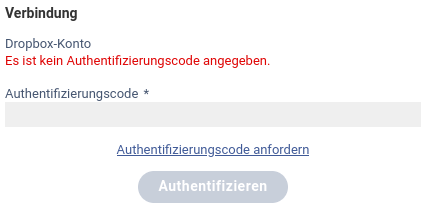
In dem neu geöffneten Browser-Fenster werden Sie zunächst aufgefordert sich mit Ihrem Dropbox-Konto anzumelden. Anschließend bestätigen Sie den Zugriff von formcycle auf Ihr Dropbox-Konto und erhalten den Authentifizierungscode.
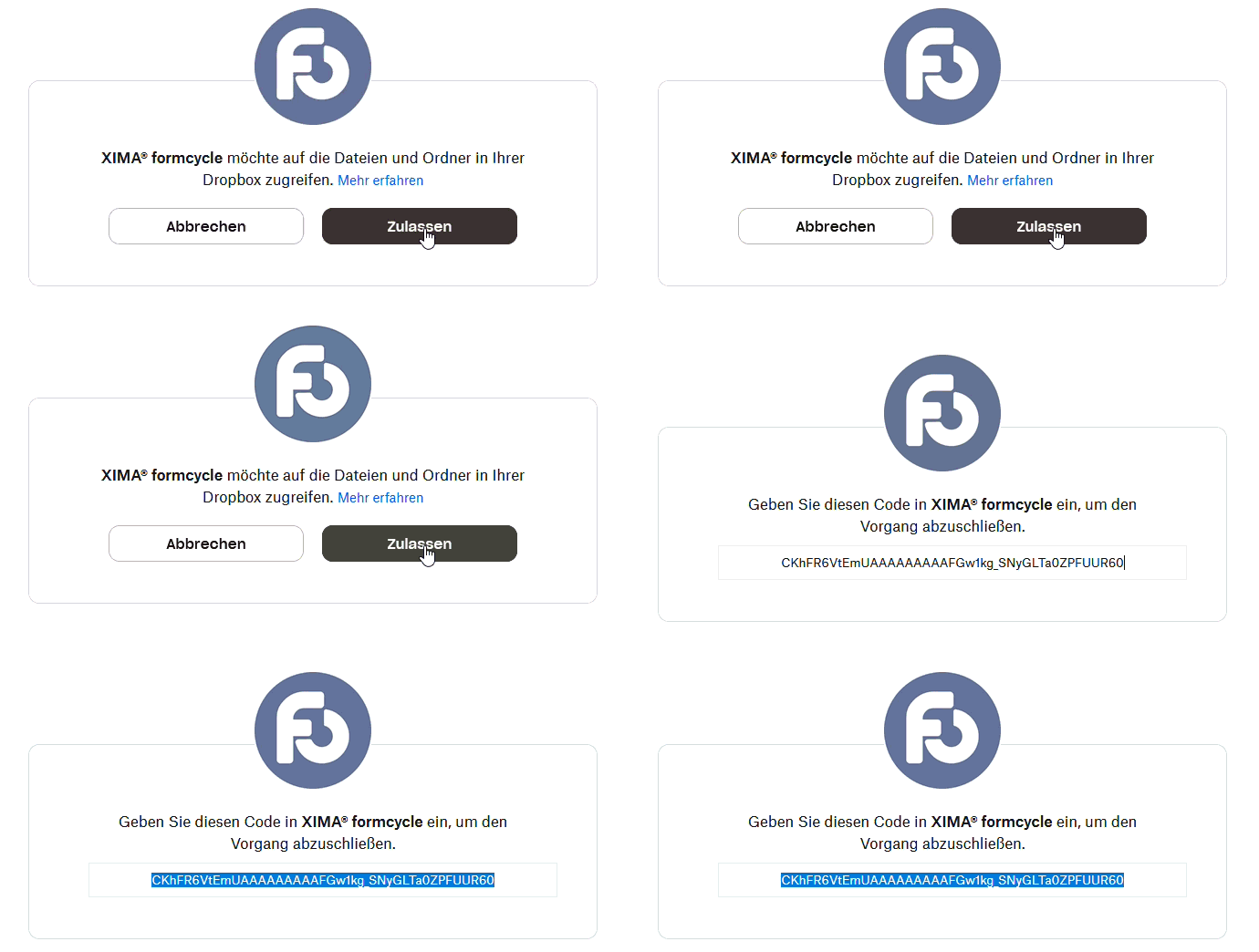
Diesen Code geben Sie in das entsprechende Feld der Workflow-Aktion ein und speichern den Workflow. Bei einer erfolgreichen Authentifizierung wird der Name Ihres Dropbox-Kontos angezeigt.
Datei-Upload konfigurieren
Nach einer erfolgreichen Verknüpfung wird ein weiterer Abschnitt Upload bei der Workflow-Aktion angezeigt.
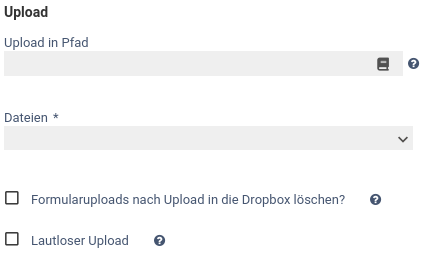
Upload in Pfad
- Standardmäßig werden die Dateien in das Root-Verzeichnis von Dropbox geladen. Über das Eingabefeld können Sie jedoch einen Dateipfad in Ihrer Dropbox angeben, in welchen die Dateien geladen werden sollen. Grenzen Sie dabei Ordner mit einem "/" ab. Es können Platzhalter verwendet werden.
Dateien
- Hier stehen Formularuploads und Dateien aus vorherigen Workflow-Aktionen zur Auswahl bereit. Die Dateien werden in das gewählte Dropbox-Konto geladen. Es können mehrere Dateien ausgewählt werden.
Formularuploads nach Upload in die Dropbox löschen?
- Dies betrifft nur Formularuploads, andere Ressourcen aus Workflow-Aktionen werden nicht gelöscht.
Lautloser Upload
- Diese Option sorgt dafür, dass Benachrichtungen über neue Uploads in Ihrem Betriebssystem deaktiviert sind, sollten Sie den Dropbox-Client verwenden.
Rückgabewerte und Fehlerwerte
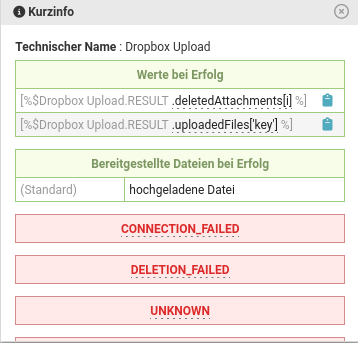
[%$Dropbox Upload.RESULT.deletedAttachments[i]%]
Enthält die gelöschten Dateien, falls die entsprechende Option aktiviert wurde.
[%$Dropbox Upload.RESULT.uploadedFiles['key']%]
Enthält die erfolgreich hochgeladenen Dateien, mit der Angabe des key (Dateiname) kann dies spezifiziert werden.
CONNECTION_FAILED
- Fehlercode, wenn keine Verbindung zu Dropbox aufgebaut werden konnte.
DELETION_FAILED
- Fehlercode, wenn die Datei nicht gelöscht werden kann.
UNKNOWN
- Unbekannter interner Fehler.
CONNECTION_FAILED
- Fehlercode, wenn die Datei nicht hochgeladen werden konnte.
Informationen über den Zugriff von formcycle auf Ihre Dropbox finden Sie hier.
War dieser Artikel hilfreich?
Das ist großartig!
Vielen Dank für das Feedback
Leider konnten wir nicht helfen
Vielen Dank für das Feedback
Feedback gesendet
Wir wissen Ihre Bemühungen zu schätzen und werden versuchen, den Artikel zu korrigieren
