Das Plugin benötigt mindestens die formcycle Version 8.5.0.
Mit VIS.SAX 2.6 haben einige Objekteigenschaften einen neuen Datentyp. Sie erwarten jetzt eine ID (Integer) statt eines Textes, zum Beispiel vis:medium oder vis:federführung. In den Workflows steht aber noch der alte Text/String, etwa "Demowert Medium" oder "Demowert Federführung". Die Aktion „CMIS-Objekt anlegen“ schlägt dann fehl, weil VIS.SAX den Wert ablehnt.
Dieser Artikel zeigt, wie Sie die Werte mit dem CMIS-Migration-Plugin und der Zuordnungsdatei für Ihren VIS.SAX-Mandanten auf die neuen IDs umstellen. Installation und alle Funktionen des Plugins beschreibt der Artikel CMIS-Migration-Plugin.
Inhalt
Zuordnungsdatei importieren
Die Zuordnungsdatei ist eine Excel-Datei mit den Objekteigenschaften, den bisherigen Texten und den neuen IDs aus VIS.SAX.
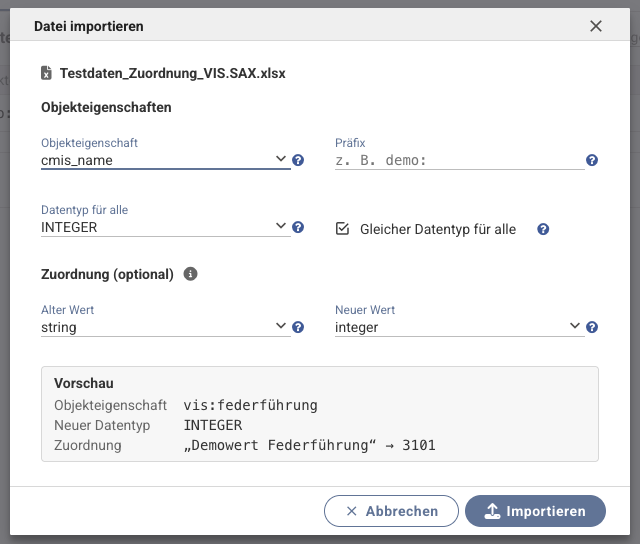
- Im Mandanten CMIS-Migration öffnen und im Reiter „1. Objekteigenschaften“ auf Importieren klicken.
- Die Zuordnungsdatei wählen.
- Spalten prüfen. Das Plugin schlägt sie anhand der Kopfzeile vor:
- Objekteigenschaft: Spalte cmis_name
- Alter Wert: Spalte string, also der Text, der heute in der Aktion steht
- Neuer Wert: Spalte integer, also die neue ID aus VIS.SAX
- Gleicher Datentyp für alle anhaken und INTEGER wählen.
- Vorschau prüfen und Importieren klicken.
|
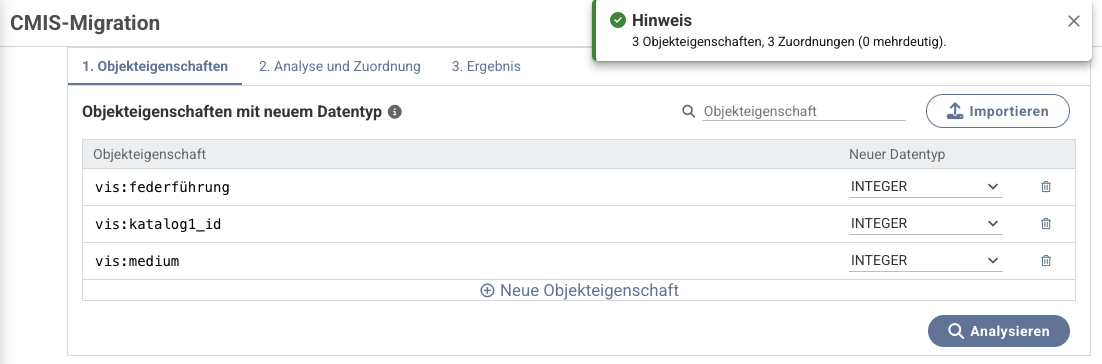
Die Meldung nennt die Zahl der Objekteigenschaften und Zuordnungen. Danach lassen sich in der Liste noch Objekteigenschaften ergänzen oder anpassen.
|
Analysieren und Werte prüfen
Analysieren durchsucht alle Formulare des Mandanten. Die IDs aus der Zuordnungsdatei sind bereits eingetragen.
|
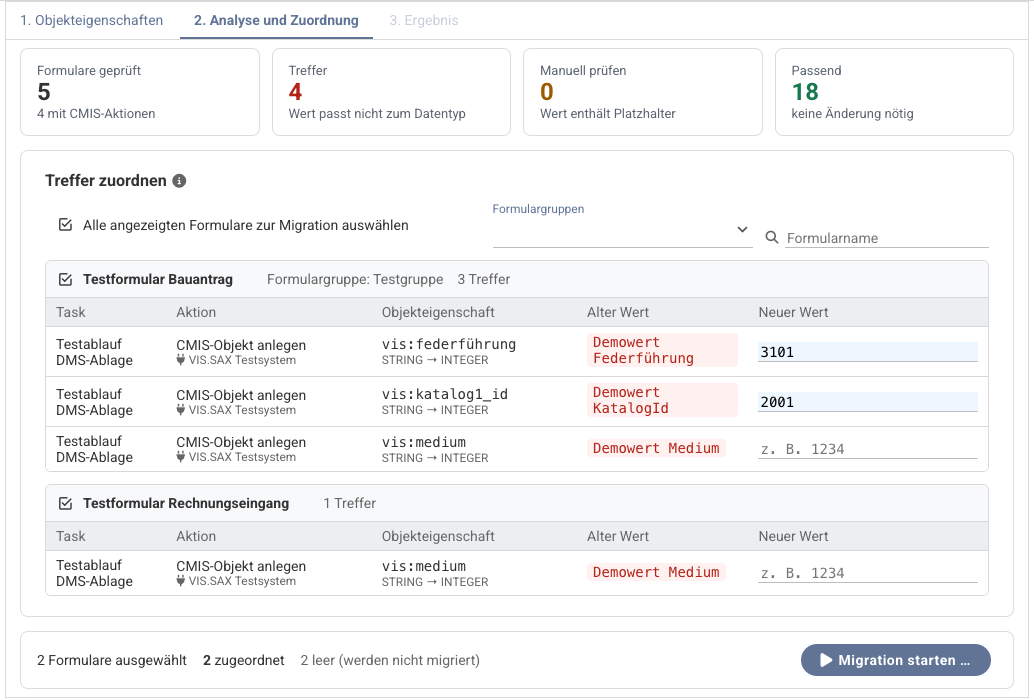
- Werte ohne Zuordnung
Fehlt ein Text in der Zuordnungsdatei, bleibt das Feld leer und der Wert wird nicht migriert. Die ID kann in VIS.SAX nachgeschlagen und eingetragen werden. - Manuell prüfen
Werte mit Platzhalter, etwa [%tf_Demo%], kommen aus dem Formular. Hier müssen die Formularelemente im Formular selbst auf die neuen IDs umgestellt werden. - CMIS-Verbindung
Unter jeder Aktion steht ihre Verbindung. So ist zu sehen, welche Aktionen an VIS.SAX gehen.
Ob eine eingetragene ID in VIS.SAX existiert, prüft das Plugin nicht. Es prüft nur, ob der Wert eine ganze Zahl ist.
Formulare migrieren
- Formulare für die Migration auswählen: einzeln über die Checkbox je Formular oder über Alle angezeigten Formulare zur Migration auswählen.
- Migration starten … klicken, die Zusammenfassung prüfen und mit Jetzt migrieren bestätigen.
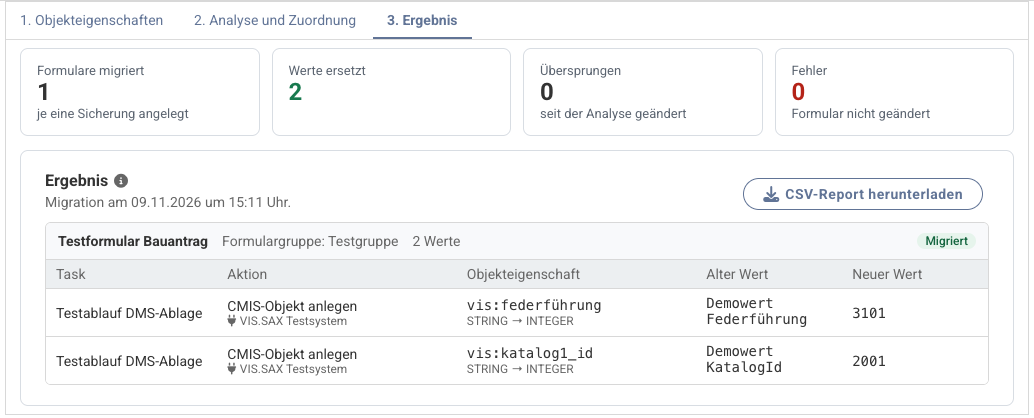
- Im Reiter „3. Ergebnis“ den Status prüfen und bei Bedarf den CSV-Report herunterladen.
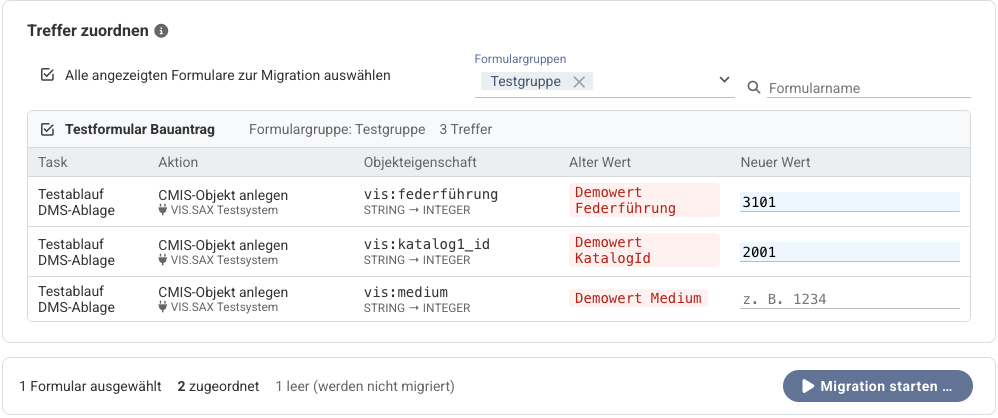
Es müssen nicht alle Formulare auf einmal migriert werden. Über den Filter nach Formularname oder Formulargruppe lassen sich einzelne Formulare oder Gruppen auswählen und migrieren. Für die übrigen Formulare im Reiter „1. Objekteigenschaften“ erneut Analysieren klicken und die Schritte wiederholen.
|
|
Falls etwas schiefgeht
- Formular wiederherstellen
Vor jeder Migration wird eine Workflow-Sicherung angelegt. Im Designer unter „Sicherungen“ lässt sich der alte Stand wiederherstellen. - Status „Übersprungen“
Der Workflow wurde seit der Analyse geändert. Erneut Analysieren klicken und das Formular noch einmal migrieren. - Status „Fehler“
Das Formular ist unverändert. Details stehen im Server-Log.
Gut zu wissen
- Nur die aktive Workflow-Version wird migriert. Vorgänge, die noch auf einer älteren Version laufen, nutzen weiter die alten Texte. Das betrifft vor allem Status-Workflows, in denen die CMIS-Aktion erst später ausgeführt wird.
- Vorlagen und CMIS-Abfragen werden nicht migriert.
War dieser Artikel hilfreich?
Das ist großartig!
Vielen Dank für das Feedback
Leider konnten wir nicht helfen
Vielen Dank für das Feedback
Feedback gesendet
Wir wissen Ihre Bemühungen zu schätzen und werden versuchen, den Artikel zu korrigieren
