Das Plugin benötigt mindestens die formcycle Version 8.5.0.
Mit dem CMIS-Migration-Plugin haben Sie die Möglichkeit, Werte in den Workflow-Aktionen „CMIS-Objekt anlegen“ anzupassen, wenn sich im DMS der Datentyp einer Objekteigenschaft geändert hat, zum Beispiel von String auf Integer. Das Plugin sucht alle betroffenen Werte eines Mandanten, Sie ordnen neue Werte zu und migrieren die gewählten Formulare in einem Schritt. Vor jeder Änderung wird eine Workflow-Sicherung angelegt.
Inhalt
Installation
Das CMIS-Migration-Plugin wird über den Plugin-Store in formcycle installiert.
Anschließend muss im Mandanten unter Benutzer > Rollen der gewünschten Rolle das Recht CMIS-Migration ausführen (Gruppe „CMIS-Migration“) gegeben werden. Nach erneuter Anmeldung erscheint im Menü des Mandanten der Eintrag CMIS-Migration. Der Benutzer benötigt zusätzlich das Recht, die betroffenen Formulare zu bearbeiten.
Objekteigenschaften
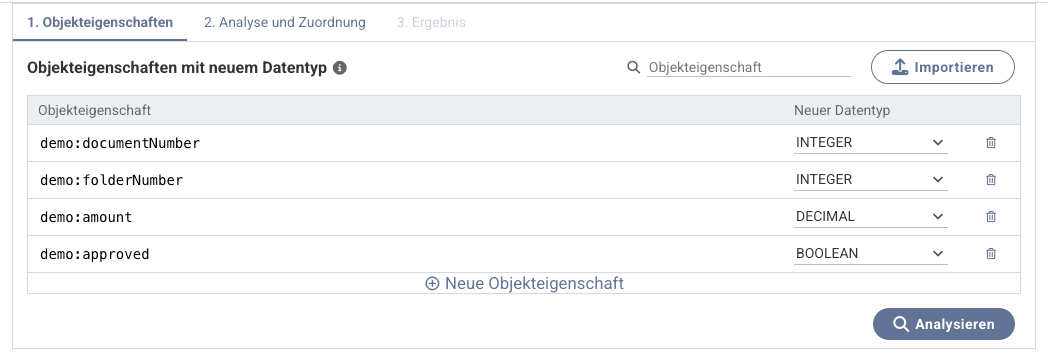
Im ersten Reiter wird festgelegt, welche Objekteigenschaften einen neuen Datentyp haben. Die Liste ist anfangs leer und gilt nur für die aktuelle Sitzung.
- Objekteigenschaft
Name der Objekteigenschaft, z. B. demo:documentNumber. Groß- und Kleinschreibung spielt keine Rolle. Doppelte Einträge werden als Warnung angezeigt, es gilt der letzte Eintrag. - Neuer Datentyp
Der Datentyp, den das DMS jetzt erwartet: INTEGER, DECIMAL, BOOLEAN oder DATETIME. - Neue Objekteigenschaft
Fügt eine Zeile hinzu. - Analysieren
Prüft die aktive Workflow-Version aller Formulare des Mandanten und öffnet den zweiten Reiter.
|
Import aus CSV oder Excel
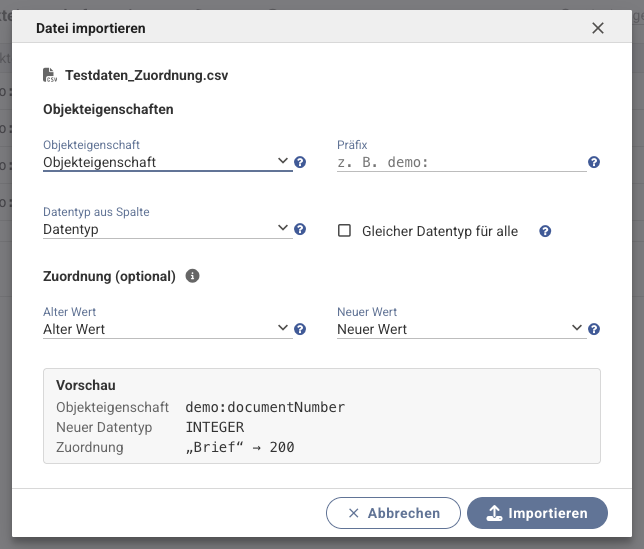
Über Importieren kann eine CSV- oder Excel-Datei (.csv, .xlsx, höchstens 10 MB) eingelesen werden. Der Import ersetzt die Objekteigenschaften. Optional enthält die Datei auch eine Zuordnung von alten zu neuen Werten, die in der Analyse die neuen Werte vorbefüllt. Die erste nicht leere Zeile ist die Kopfzeile, die Spalten werden anhand der Kopfzeile vorgeschlagen.
- Blatt
Nur bei Excel-Dateien mit mehreren Blättern. Importiert wird nur das gewählte Blatt. - Objekteigenschaft
Pflichtangabe. Spalte mit dem Namen der Objekteigenschaft. Zeilen ohne Objekteigenschaft werden übersprungen. - Präfix
Wird vor jede Objekteigenschaft gesetzt, die nicht schon damit beginnt. Beispiel: demo: und documentNumber ergeben demo:documentNumber. - Datentyp aus Spalte / Gleicher Datentyp für alle
Der Datentyp steht entweder je Zeile in einer Spalte oder gilt für alle Objekteigenschaften der Datei. Zeilen mit dem Datentyp STRING werden übersprungen. - Alter Wert
Optional. Spalte mit dem bisherigen Wert in der Aktion. Verglichen wird exakt, mit Groß- und Kleinschreibung. - Neuer Wert
Optional. Spalte mit dem Wert, der den alten ersetzt. INTEGER, DECIMAL und BOOLEAN werden beim Import geprüft, DATETIME erst bei der Analyse.
|
CSV-Dateien dürfen Semikolon, Komma oder Tabulator als Trennzeichen nutzen. Hat ein alter Wert mehrere verschiedene neue Werte, ist er mehrdeutig und wird nicht vorbefüllt. Enthält die Datei Fehler, wird nichts importiert. Die Meldung nennt die betroffenen Zeilen, und die Spalten lassen sich ändern, ohne die Datei neu hochzuladen.
Analyse und Zuordnung
Der zweite Reiter zeigt oben Kacheln für die geprüften Formulare, die Treffer, die Werte zum manuellen Prüfen und die passenden Werte. Treffer sind Werte, die nicht zum neuen Datentyp passen. Sie sind nach Formular gruppiert, jeweils mit Formulargruppe und Anzahl der Treffer.
|
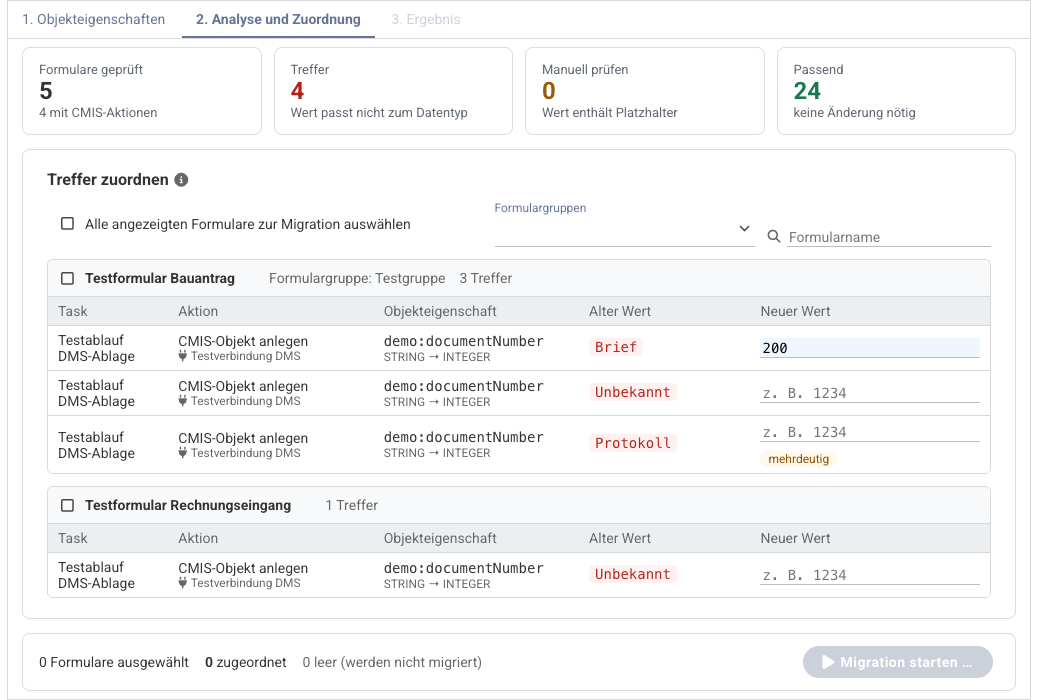
- Neuer Wert
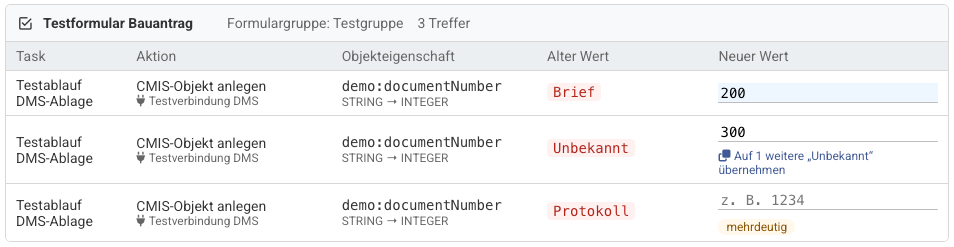
Eingabefeld je Treffer. Ein leeres Feld bedeutet: nicht migrieren. Ungültige Werte werden markiert und sperren die Migration ihres Formulars. - Auf N weitere übernehmen
Kopiert den Wert in alle leeren Felder mit demselben alten Wert derselben Objekteigenschaft, über alle Formulare hinweg. - Vorbefüllt / mehrdeutig
Mit importierter Zuordnung sind die Felder vorbefüllt. Mehrdeutige Werte bleiben leer und sind als „mehrdeutig“ markiert. Die möglichen Werte stehen im Tooltip und müssen von Hand eingetragen werden. - CMIS-Verbindung
Unter jeder Aktion steht der Name ihrer CMIS-Verbindung oder „Verbindung nicht gefunden“, falls die Verbindung nicht mehr existiert. Deaktivierte Aktionen sind markiert.
|
Manuell prüfen
Werte mit Platzhalter wie [%feld%] stehen gesondert unter Manuell prüfen und werden nicht migriert. Hier müssen die Formularfelder und Auswahloptionen im Formular selbst angepasst werden.
Filter und Auswahl
- Formularname / Formulargruppen
Filtert die Treffer. Der Gruppenfilter erscheint nur, wenn mindestens ein Formular mit Treffern einer Gruppe angehört, und bietet zusätzlich „Ohne Gruppe“. - Checkbox je Formular
Wählt das Formular für die Migration aus. Wird ein Wert in ein leeres Feld eingetragen, wird das Formular automatisch ausgewählt. - Alle angezeigten Formulare zur Migration auswählen
Wählt nur die Formulare, die der Filter anzeigt. - Statusleiste
Zählt die gewählten Formulare und ihre zugeordneten, leeren und ungültigen Werte.
|
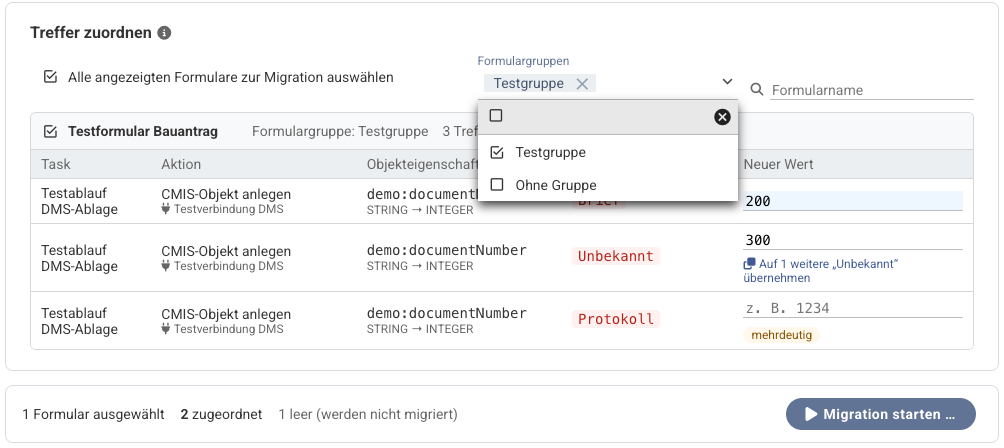
Werden Objekteigenschaften oder Zuordnung nach der Analyse geändert, erscheint ein Hinweis mit Erneut analysieren. Auswahl und eingetragene Werte bleiben erhalten.
Migration starten
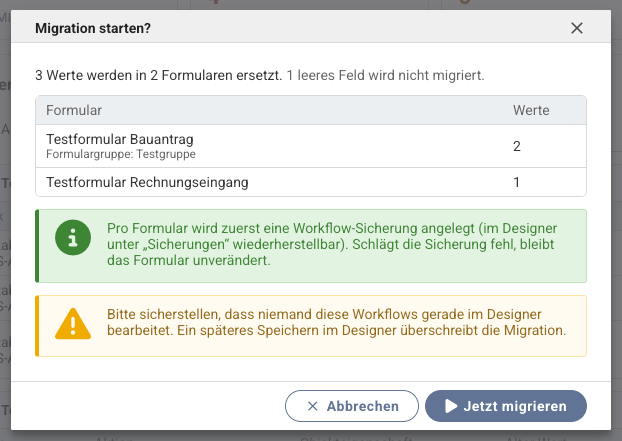
Migration starten … öffnet einen Bestätigungsdialog mit den Formularen, ihrer Formulargruppe und der Anzahl der Werte. Während der Migration sollte niemand die betroffenen Workflows im Designer geöffnet haben, da ein späteres Speichern die Migration überschreibt. Jetzt migrieren startet die Migration.
|
Ergebnis
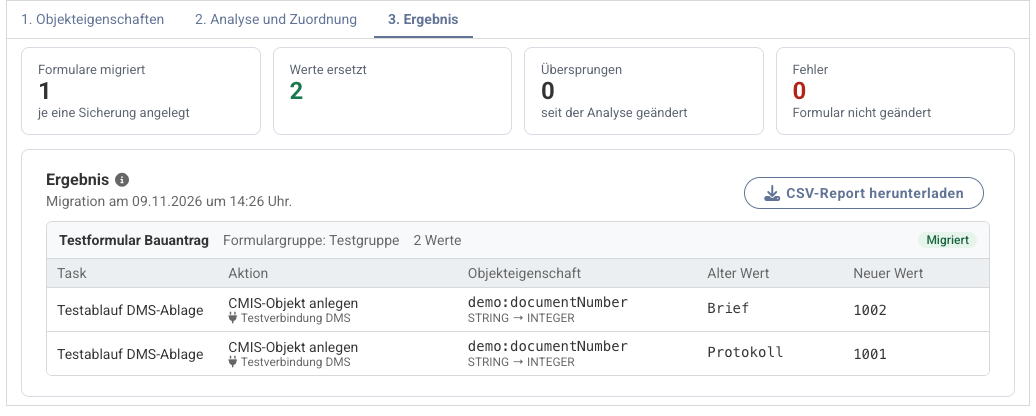
Der dritte Reiter zeigt Kacheln für migrierte Formulare, ersetzte Werte, übersprungene Formulare und Fehler. Darunter steht je Formular eine Box mit Formulargruppe, Status und den Werten mit altem und neuem Wert. Hat die Aktion bisher einen anderen Datentyp gespeichert, wird die Änderung angezeigt, z. B. STRING → INTEGER.
|
- CSV-Report herunterladen
Eine Zeile je Wert mit Formular, Formulargruppe, Task, Aktion, CMIS-Verbindung, Objekteigenschaft, Datentyp, altem und neuem Wert, Status und Meldung. Die Datei lässt sich direkt in Excel öffnen. Der Bericht ist nur bis zum Verlassen der Seite verfügbar. - Protokoll
Jedes migrierte Formular und jeder Lauf wird im Protokoll des Mandanten festgehalten, mit allen geänderten Werten und Datentypen.
Ablauf der Migration je Formular
Jedes Formular wird ganz oder gar nicht migriert. Zuerst wird eine Workflow-Sicherung angelegt, die sich im Designer unter „Sicherungen“ wiederherstellen lässt. Mit dem Wert wird auch der Datentyp der Objekteigenschaft in der Aktion auf den neuen Datentyp gesetzt.
- Migriert
Alle zugeordneten Werte des Formulars wurden ersetzt. - Übersprungen
Der Workflow wurde seit der Analyse geändert. Das Formular bleibt unverändert. - Fehler
Bei der Migration ist ein Fehler aufgetreten. Das Formular bleibt unverändert, die übrigen Formulare werden trotzdem migriert. Details stehen im Mandant-Protokoll oder im Server-Log.
Gültige Werte je Datentyp
| Datentyp | Beispielwert | Beschreibung |
| Integer | 3501 | Ganze Zahl (ohne Nachkommastellen) |
| Decimal | 1000.50 | Dezimalzahl mit Punkt |
| Boolean | true | Wahrheitswert, entweder true oder false |
| DateTime | 01.01.2026 | Datum im Datumsformat der Aktion (Standard dd.MM.yyyy). Enthält das Format einen Platzhalter, steht der Wert unter „Manuell prüfen“. |
Einschränkungen
- Geprüft und migriert wird nur die aktive Workflow-Version jedes Formulars. Vorlagen werden nicht geprüft.
- Wird ein Workflow im Designer mit einem Stand von vor der Migration gespeichert, überschreibt das die Migration.
- Der Datentyp in der Aktion wird nur für Objekteigenschaften mit mindestens einem ersetzten Wert geändert. Objekteigenschaften, deren Werte schon passen, Platzhalter enthalten oder leer sind, behalten ihren Datentyp und sollten manuell geprüft werden.
War dieser Artikel hilfreich?
Das ist großartig!
Vielen Dank für das Feedback
Leider konnten wir nicht helfen
Vielen Dank für das Feedback
Feedback gesendet
Wir wissen Ihre Bemühungen zu schätzen und werden versuchen, den Artikel zu korrigieren
