Mit Version 4.0.0 des Leitfaden-Plugins wurden einige Funktionen umstrukturiert. Bestehende Formulare funktionieren nach dem Update weiterhin wie gewohnt und es besteht kein sofortiger Handlungsbedarf. Einige Einstellungen gelten jedoch als veraltet und werden in einer zukünftigen Version des Plugins entfernt. Es wird empfohlen, die betroffenen Formulare nach und nach umzustellen.
Die in diesem Artikel beschriebenen Warnungen im Formular-Designer sind keine Fehler. Sie weisen lediglich darauf hin, dass veraltete Einstellungen verwendet werden, die zukünftig nicht mehr unterstützt werden.
Überblick: Was hat sich geändert?
Die folgende Tabelle zeigt auf einen Blick, welche Einstellungen veraltet sind und wie die empfohlene Alternative aussieht:
| Bereich | Vor Version 4.0.0 | Ab Version 4.0.0 |
|---|---|---|
| Validatoren / Datentypen | Datentypen aus dem Leitfaden-Plugin | Datentypen aus dem Validationsregel-Plugin |
| Leitfaden-Theme | Automatisches Einbinden des Themes | Manuelles Auswählen des Themes im Formular-Designer |
| Upload-Feld | CSS-Klasse XUpload-Dropzone | Darstellungsoption direkt am Upload-Feld |
| Hilfetexte | Globale Plugin-Einstellung | Einstellung pro Formular im Tab „Formular" |
Schritt 1: Validatoren / Datentypen umstellen
Die Datentypen für Eingabefelder (z.B. IBAN, BIC, Steueridentifikationsnummer) wurden aus dem Leitfaden-Plugin entfernt und stehen nun über das separate Validationsregel-Plugin zur Verfügung.
Die Validatoren (Datentypen für Eingabefelder) wurden aus dem Leitfaden-Plugin entfernt. Um diese weiterzunutzen, muss das Validationsregel-Plugin in Version 4.1.0 installiert werden.
Warnung im Formular-Designer: Beim Speichern eines Formulars wird angezeigt, welche Eingabefelder noch veraltete Datentypen verwenden.
|

So stellen Sie um:
- Installieren Sie das Validationsregel-Plugin in Version 4.1.0 oder höher.
- Öffnen Sie das betroffene Formular im Formular-Designer.
- Wählen Sie das betroffene Eingabefeld aus und wechseln Sie in die Eigenschaften des Feldes.
- Ersetzen Sie den veralteten Datentyp durch den entsprechenden neuen Datentyp aus dem Validationsregel-Plugin:
| Veralteter Datentyp | Neuer Datentyp |
|---|---|
| Deutsche Steueridentifikationsnummer (wie Steuernummer) | Deutsche Steueridentifikationsnummer (mit Leerzeichen) oder Deutsche Steueridentifikationsnummer (ohne Leerzeichen) |
| IBAN | IBAN (international) |
| IBAN (Deutschland)(veraltet) | IBAN (Deutschland)(neu, aus Validationsregel-Plugin) |
| BIC | BIC 8-11-stellig oder BIC 8-stellig |
5. Speichern Sie das Formular. Die Warnung sollte nach der Umstellung nicht mehr erscheinen.
Schritt 2: Leitfaden-Theme manuell einbinden
Bisher wurde das Leitfaden-Theme automatisch in alle Formulare eingebunden. Ab Version 4.0.0 stellt das Plugin das Theme als auswählbares Formular-Theme im Formular-Designer bereit. Das automatische Einbinden ist aus Kompatibilitätsgründen zunächst noch aktiv, wird aber in einer zukünftigen Version abgeschaltet.
Warnung im Formular-Designer: Beim Speichern wird eine Warnung angezeigt, solange das Theme noch automatisch eingebunden wird.
|

So stellen Sie um:
- Öffnen Sie das betroffene Formular im Formular-Designer.
- Wechseln Sie in den Tab „Formular".
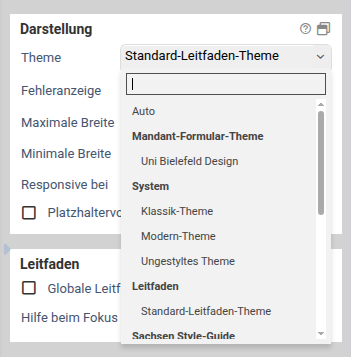
- Wählen Sie unter „Theme" das Leitfaden-Theme aus der Liste aus.
Das Leitfaden-Theme kann im Tab „Formular" manuell ausgewählt werden. |
- Deaktivieren Sie anschließend im Tab „Formular" die Option „Leitfaden-Theme automatisch einbinden".
- Speichern Sie das Formular. Die Warnung sollte nach der Umstellung nicht mehr erscheinen.
Wird ein eigenes Formular-Theme verwendet, das auf dem Leitfaden-Theme basiert, kann das Leitfaden-Theme unter Dateien & Templates → Formular-Theme im Feld „basierend auf" ausgewählt werden.
Schritt 3: Upload-Feld Dropzone umstellen
Bisher konnte die Darstellung eines Upload-Felds als Dropzone durch das Setzen der CSS-Klasse XUpload-Dropzone aktiviert werden. Diese Möglichkeit ist aus Kompatibilitätsgründen noch vorhanden, wird aber in einer zukünftigen Version entfernt. Stattdessen gibt es am Upload-Feld eine direkte Darstellungsoption.
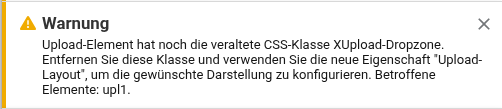
Warnung im Formular-Designer: Beim Speichern wird eine Warnung angezeigt, wenn die CSS-Klasse XUpload-Dropzone noch verwendet wird.
|
So stellen Sie um:
- Öffnen Sie das betroffene Formular im Formular-Designer.
- Wählen Sie das betroffene Upload-Feld aus.
- Wechseln Sie in den Bereich „Erweitert" und entfernen Sie die CSS-Klasse
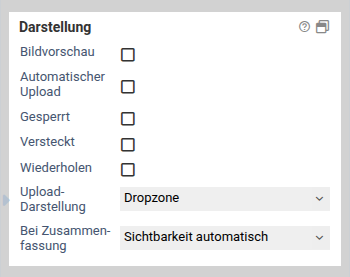
XUpload-Dropzone. - Wechseln Sie in den Bereich „Darstellung" und wählen Sie dort die gewünschte Darstellungsoption aus:
Die neue Darstellungsoption am Upload-Feld unter „Darstellung". |
- Speichern Sie das Formular. Die Warnung sollte nach der Umstellung nicht mehr erscheinen.
Die Darstellungsoption ist nur verfügbar, wenn die CSS-Klasse XUpload-Dropzone nicht mehr gesetzt ist.Schritt 4: Hilfetexte-Einstellung pro Formular festlegen
Bisher wurde das Verhalten von Hilfetexten beim Fokussieren eines Eingabefelds global am Plugin konfiguriert. Ab Version 4.0.0 kann diese Einstellung direkt pro Formular im Formular-Designer vorgenommen werden. Die globale Plugin-Einstellung bleibt aus Kompatibilitätsgründen vorhanden, sollte aber nicht mehr verwendet werden.
So stellen Sie um:
- Öffnen Sie das betroffene Formular im Formular-Designer.
- Wechseln Sie in den Tab „Formular".
- Wählen Sie unter „Darstellung Hilfetexte bei Fokus" die gewünschte Option aus:
Einstellung des Hilfetext-Verhaltens pro Formular im Tab „Formular". |
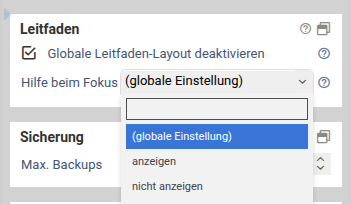
- anzeigen – Der Hilfetext wird sofort beim Fokussieren des Feldes angezeigt.
- nicht anzeigen – Der Hilfetext wird erst beim Überfahren des Hilfe-Icons mit der Maus angezeigt.
- (globale Einstellung) – Es wird die am Plugin konfigurierte Einstellung verwendet. Diese Option sollte zukünftig nicht mehr verwendet werden.
- Speichern Sie das Formular.
Hinweis zur CSS-Überarbeitung
In Version 4.0.0 wurde das CSS des Leitfaden-Themes technisch überarbeitet. Dadurch kann sich die Spezifität einzelner CSS-Selektoren geringfügig geändert haben. Bestehende eigene CSS-Anpassungen sollten grundsätzlich weiterhin funktionieren. Es kann jedoch in Einzelfällen nicht ausgeschlossen werden, dass es zu optischen Abweichungen kommt. Falls ein eigenes Theme oder eigene CSS-Anpassungen verwendet werden, die auf dem Leitfaden-Theme aufbauen, sollte das Erscheinungsbild der Formulare nach dem Update geprüft und bei Bedarf angepasst werden.
War dieser Artikel hilfreich?
Das ist großartig!
Vielen Dank für das Feedback
Leider konnten wir nicht helfen
Vielen Dank für das Feedback
Feedback gesendet
Wir wissen Ihre Bemühungen zu schätzen und werden versuchen, den Artikel zu korrigieren
