8.5.0
Das OpenAI-Plugin integriert OpenAI als Prompt-Anbieter in formcycle. OpenAI mit ChatGPT steht als eigener Anbietertyp zur Verfügung, nachdem das OpenAI-Plugin installiert wurde.
Eigenschaften:
- direkter Zugriff auf ChatGPT-Modelle
- OpenAI-spezifische API
- Nutzung zusätzlicher Funktionalitäten wie Bildgenerierung oder Content-Moderation
Inhalt
Prompt-Verbindungen
Für allgemeine Informationen siehe den Hilfeartikel Prompt-Verbindungen. Im folgenden wird auf die Konfiguration eingegangen, die spezifisch für OpenAI ist.
|
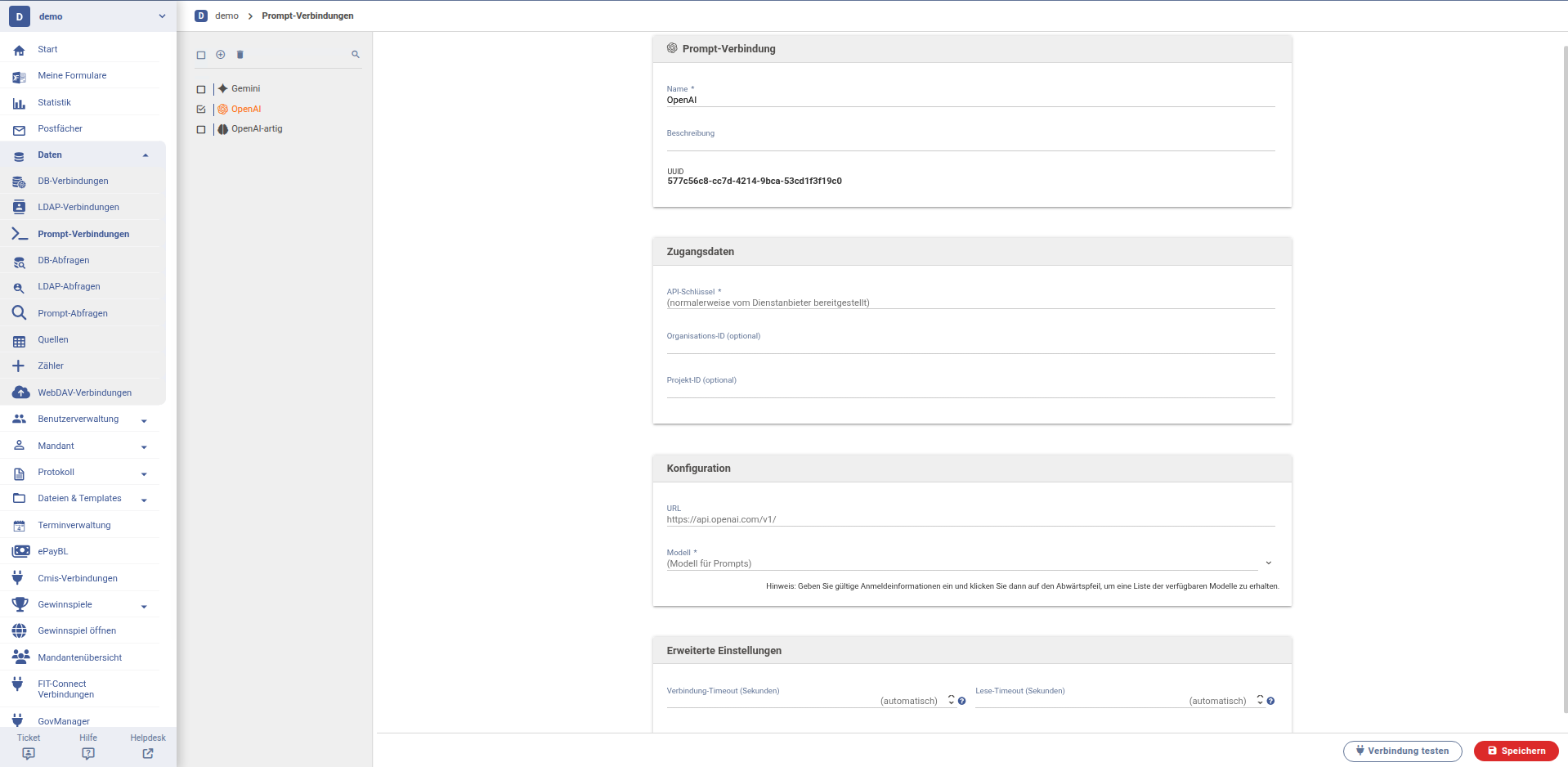
Konfigurationsfelder:
- API-Schlüssel
- Von OpenAI bereitgestellter Schlüssel.
- Organisations-ID
- Optional. Die Organisations-ID ist die eindeutige Kennung für eine Organisation, die im Backend von OpenAI angelegt und gepflegt werden kann. Wenn gesetzt, wird z.B. das Kontingent dieser Organisation verwendet.
- Projekt-ID
- Optional. Die Projekt-ID ist eine eindeutige Kennung, die ein spezifisches Projekt innerhalb einer OpenAI-Organisation identifiziert.
- URL
- Optional. Basis-URL zur Schnittstelle von OpenAI-API.
- Modell
- Auswahl eines von OpenAI bereitgestellten Modells. Wenn vorhanden, sind auch feinjustierte Modelle auswählbar.
Prompt-Abfragen
Für allgemeine Informationen siehe den Hilfeartikel Prompt-Abfragen. Im folgenden wird auf die Konfiguration eingegangen, die spezifisch für OpenAI ist.
Aufgaben bei OpenAI
Bei der Verwendung des OpenAI-Plugins stehen zusätzliche Aufgaben zur Auswahl. Die gewählte Aufgabe bestimmt, welche Eingaben möglich sind und in welchem Format das Ergebnis zurückgegeben wird. Je nach Aufgabe unterscheiden sich die Konfigurationsbereiche.
|
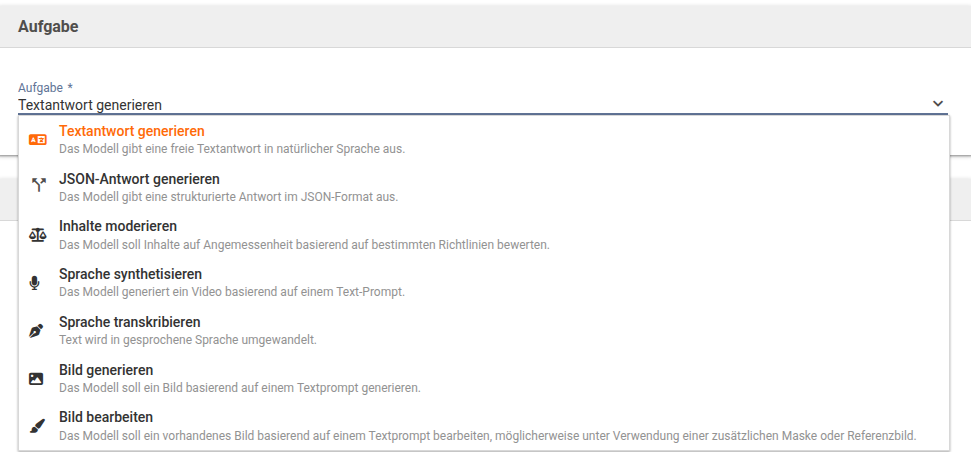
Im Folgenden werden die Aufgaben jeweils separat beschrieben.
Aufgabe: Textantwort generieren
Die Aufgabe ''Textantwort generieren'' erzeugt eine freie Antwort in natürlicher Sprache. Sie eignet sich für alle Anwendungsfälle, bei denen ein lesbarer Text ausgegeben werden soll, z.B. Erklärungen, Zusammenfassungen oder Formulierungshilfen.
Prompt
Im Bereich Prompt wird definiert, welche Eingabe die KI erhält und wie die Antwort generiert werden soll. Bei dem OpenAI-Plugin steht eine Websuche zur Verfügung. Das Modell kann daher auf aktuelle Internetinhalte zugreifen.
Dateien
Optional können Dateien in die Prompt-Abfrage eingebunden werden, um zusätzliche Informationen bereitzustellen.
Detaillierte Informationen zur Konfiguration der Bereiche Prompt und Dateien findet man im Hilfeartikel Prompt-Abfragen.
Feinjustierung
Im Bereich Feinjustierung können optionale Parameter angepasst werden, die das Antwortverhalten beeinflussen. Diese Einstellungen sind nicht in jedem Anwendungsfall erforderlich. In der Regel kann der Standardwert ''automatisch'' beibehalten werden.
|
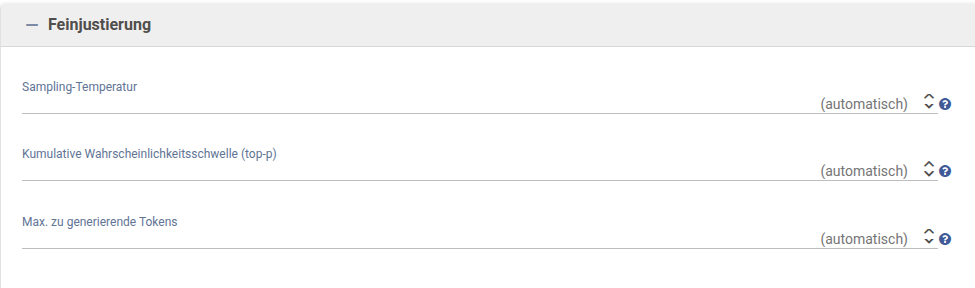
- Sampling-Temperatur
- Steuert wie kreativ oder zurückhaltend Antworten formuliert werden. Niedrige Werte führen zu sachlicheren und konsistenteren Ergebnissen. Höhere Werte erzeugen variablere und kreativere Formulierungen.
- Kumulative Wahrscheinlichkeitsschwelle (top-p)
- Bestimmt, wie stark die KI bei der Wortwahl variiert. Niedrige Werte führen zu stärker eingegrenzten Antworten. Höhere Werte ermöglichen mehr sprachliche Vielfalt.
- Max. zu generierende Tokens
- Legt fest, wie umfangreich die Antwort maximal sein darf. Sobald die definierte Länge erreicht ist, wird die Ausgabe automatisch beendet.
Aufgabe: JSON-Antwort generieren
Die Aufgabe ''JSON-Antwort generieren'' erzeugt eine strukturierte Antwort im JSON-Format. Sie eignet sich für Anwendungsfälle, bei denen die Antwort maschinenlesbar sein und weiterverarbeitet werden soll.
Alle weiteren Bereiche wie Prompt, Dateien und Feinjustierung stehen auch bei dieser Aufgabe zur Verfügung und entsprechen in Aufbau und Funktion der Aufgabe ''Textantwort generieren''.
JSON-Schema
Der Abschnitt JSON-Schema ist zusätzlich verfügbar, wenn die Aufgabe ''JSON-Antwort generieren'' ausgewählt wurde. Hier wird definiert, in welcher Struktur das Modell seine Antwort zurückgeben soll.
Die verschiedenen Möglichkeiten zur Definition und Konfiguration des JSON-Schemas werden im Hilfeartikel Prompt-Abfragen ausführlich beschrieben.
OpenAI unterstützt nur einen Teil des JSON-Schema-Standards. Das System versucht, das Schema automatisch soweit möglich anzupassen, sodass diese Einschränkungen erfüllt sind. Im Normalfall muss daher nicht darauf geachtet werden. Siehe die Dokumentation der OpenAI-API für Details bezüglich der Unterstützung von JSON-Schema.
Aufgabe: Inhalte moderieren
Mit dieser Aufgabe wird geprüft, ob ein Text gegen Richtlinien oder Inhaltsvorgaben verstößt. Die KI analysiert den ein gegeben Inhalt und bewertet, ob problematische, unangemessene oder potenziell unerlaubte Inhalte enthalten sind.
|
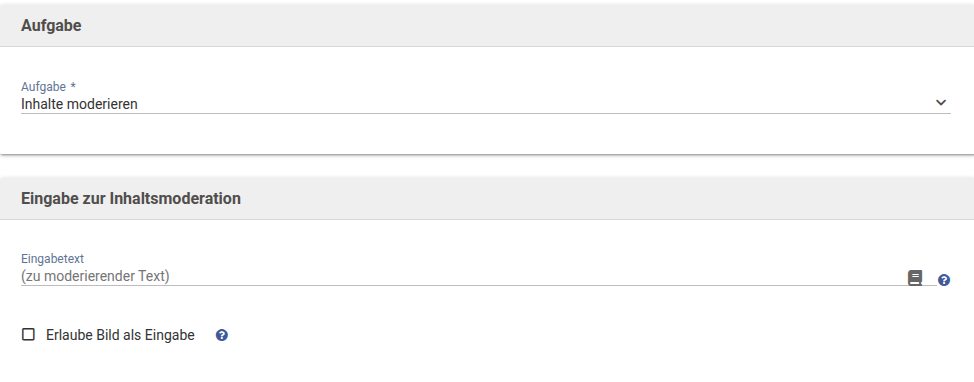
Als Eingabe dient ein Text, der überprüft werden soll. Optional kann auch ein Bild einbezogen werden, wenn die entsprechende Option aktiviert ist. in diesem Fall wird zusätzlich der visuelle Inhalt analysiert.
Diese Aufgabe eignet sich insbesondere zur automatisierten Prüfung von Benutzereingaben, Formularinhalten oder generierten Texten vor deren Weiterverarbeitung oder Veröffentlichung.
Aufgabe: Sprache synthetisieren
Mit dieser Aufgabe wird eingegebener Text in eine Audiodatei umgewandelt. Die KI erzeugt aus dem geschriebenen Inhalt eine gesprochene Version, die als Datei ausgegeben wird.
|
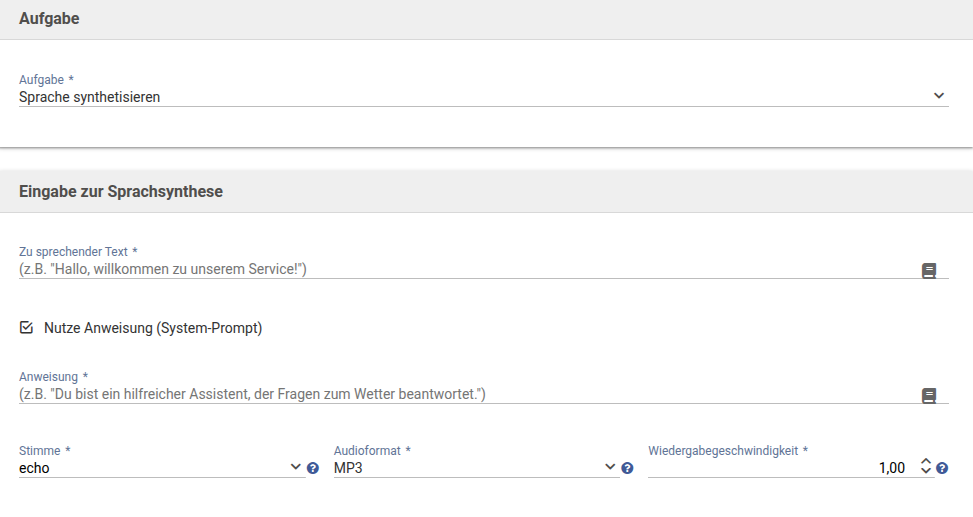
Im Bereich ''Eingabe zur Sprachsynthese'' wird festgelegt, welcher Text gesprochen werden soll. Optional kann zusätzlich eine Anweisung hinterlegt werden, um Stil oder Betonung zu beeinflussen.
Über die Auswahlfelder wird bestimmt,
- welche Stimme verwendet wird,
- in welchem Audioformat die Ausgabe bereitgestellt wird,
- und mit welcher Wiedergabegeschwindigkeit der Text gesprochen wird.
Das Ergebnis ist eine Audiodatei, die den eingegebenen Text in der gewählten Form wiedergibt.
Aufgabe: Sprache transkribieren
Diese Aufgabe wandelt gesprochene Sprache aus einer Audiodatei automatisch in geschriebenen Text um. Dabei analysiert die KI den Audioinhalt und erstellt ein Transkript, das je nach gewählterem Format unterschiedlich strukturiert ausgegeben wird.
|
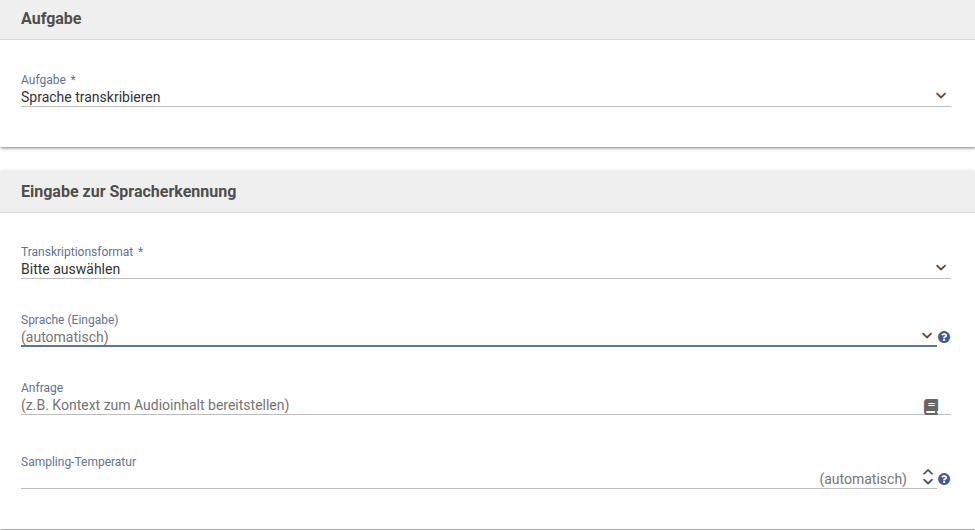
- Transkriptionsformat
- Hier legt man fest, in welcher Form das Transkript erzeugt wird. Zur Auswahl stehen unter anderem unformatierter Text, segmentierte Ausgaben mit Zeitangaben oder Untertitel-Formate wie SRT und VTT. Das gewählte Format bestimmt, wie detailliert das Ergebnis strukturiert ist und ob es direkt in Video- oder Mediaprojekten verwendet werden kann.
- Sprache (Eingabe)
- Die Sprache der Audiodatei kann automatisch erkannt oder manuell vorgegeben werden. Eine explizite Auswahl kann die Genauigkeit verbessern, insbesondere bei kurzen Aufnahmen, Dialekten oder fachsprachlichen Inhalten.
- Anfrage
- Optional kann zusätzlicher Kontext zum Audio hinterlegt werden. Solche Hinweise helfen dabei, spezielle Begriffe, Eigennamen oder thematische Zusammenhänge korrekt zu erkennen.
- Sampling-Temperatur
- Dieser Wert beeinflusst, wie strikt sich das Modell bei der Wortwahl am wahrscheinlichsten Transkript orientiert. Niedrigere Einstellungen führen zu einer möglichst präzisen und konsistenten Wiedergabe des Gesprochenen. Höhere Werte können in seltenen Fällen zu leicht variierenden Formulierungen führen, sind für klassische Transkriptionsaufgaben jedoch meist nicht erforderlich.
Aufgabe: Bild generieren
Mit dieser Aufgabe wird auf Basis einer textlichen Beschreibung ein neues Bild erzeugt. Die Qualität und das Erscheinungsbild hängen maßgeblich davon ab, wie präzise die Anfrage formuliert ist. Neben der Beschreibung können verschiedene Eigenschaften des Bildes gezielt gesteuert werden.
|
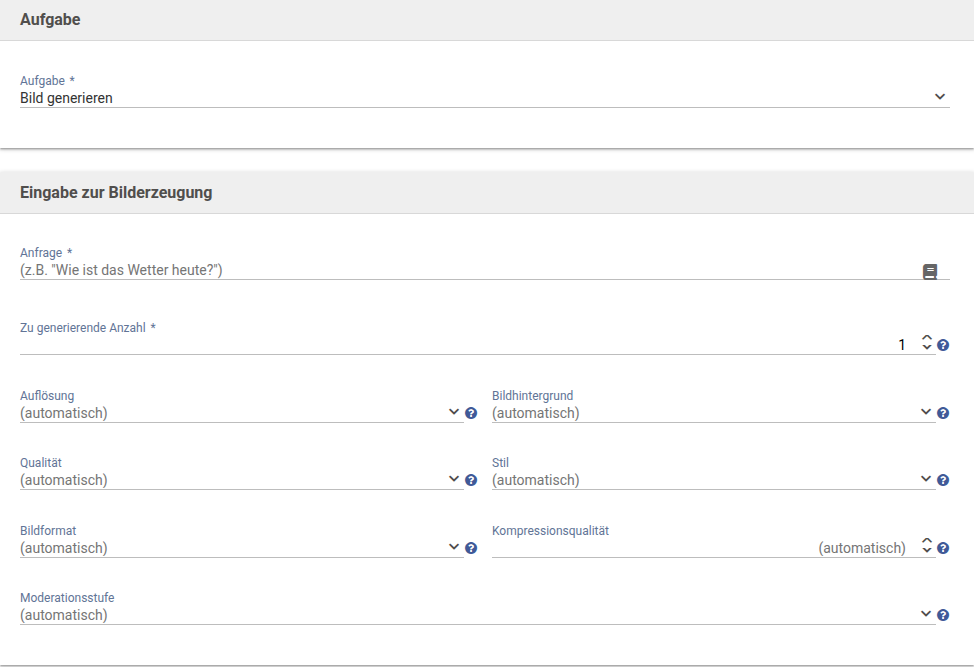
- Anfrage
- Hier wird beschrieben, was auf dem Bild zu sehen sein soll. Je konkreter Motiv, Stil, Perspektive, Farben oder Stimmung formuliert sind, desto genauer entspricht das Ergebnis der Erwartung
- Zu generierende Anzahl
- Legt fest, wie viele Bildvarianten auf einmal erstellt werden. Mehrere Varianten eignen sich, wenn unterschiedliche Interpretationen eines Motivs gewünscht sind.
- Auflösung
- Bestimmt die Größe des erzeugten Bildes. Höhere Auflösung liefern mehr Details, benötigen jedoch mehr Rechenzeit und Speicherplatz.
- Bildhintergrund
- Hier kann gesteuert werden, ob ein normaler Hintergrund erzeugt oder beispielsweise ein transparenter Hintergrund verwendet werden soll. Das ist besonders relevant, wenn das Bild später weiterverarbeitet oder freigestellt eingesetzt wird.
- Qualität
- Regelt den Detailgrad und die Sorgfalt der Bildgenerierung. Höhere Einstellungen können zu präziseren Ergebnissen führen, benötigen jedoch mehr Ressourcen.
- Stil
- Ermöglicht die Auswahl eines bestimmten visuellen Erscheinungsbildes, etwa realistisch, illustrativ oder künstlerisch. Der Stil beeinflusst maßgeblich die Gesamtwirkung des Bildes.
- Bildformat
- Legt das Dateiformat der erzeugten Bilddatei fest. Je nach Verwendungszweck kann ein verlustfreies oder komprimiertes Format sinnvoll sein.
- Kompressionsqualität
- Bestimmt, wie stark das Bild bei bestimmten Formaten komprimiert wird. Eine höhere Qualität reduziert sichtbare Verluste, führt jedoch zu größeren Dateien.
- Moderationsstufe
- Hier wird festgelegt, wie streng Inhalte geprüft werden. Höhere Einstellungen filtern potenziell problematische Inhalte stärker und können die Generierung bestimmter Motive einschränken.
Aufgabe: Bild bearbeiten
Mit dieser Aufgabe wird ein bereits vorhandenes Bild gezielt verändert. Grundlage ist ein hochgeladenes Bild, das durch eine textliche Anweisung angepasst oder ergänzt wird. So können einzelne Bereiche korrigiert, Objekte hinzugefügt oder entfernt oder der Stil verändert werden.
|
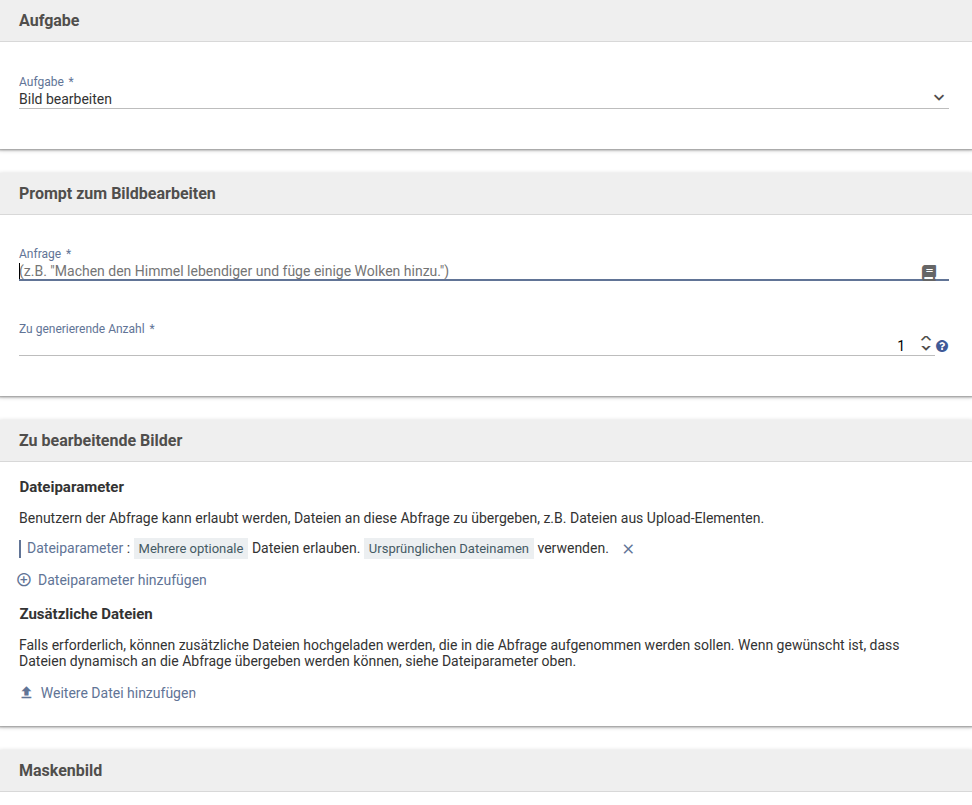
- Anfrage
- Hier wird beschrieben, welche Änderungen vorgenommen werden sollen. Die Anweisung sollte klar formulieren, was ersetzt, ergänzt oder angepasst werden soll. Je genauer die Beschreibung, desto gezielter erfolgt die Bearbeitung.
- Zu generierenden Anzahl
- Legt fest, wie viele bearbeitete Varianten des ursprünglichen Bildes erstellt werden. Mehrere Varianten ermöglichen es, unterschiedliche Interpretationen der gewünschten Änderung zu vergleichen.
- Zu bearbeitende Bilder
- In diesem Bereich wird das Ausgangsbild über ein Upload-Element bereitgestellt. Optional können zusätzliche Dateien eingebunden werden, wenn mehrere Bilder verarbeitet oder kombiniert werden sollen.
- Maskenbild
- Optional kann eine Maske hochgeladen werden, um genau festzulegen, welche Bildbereiche verändert werden dürfen. Transparente Bereiche der Maske markieren die Stellen, an denen Änderungen erfolgen sollen. Nicht transparente Bereiche bleiben unverändert.
- Feinjustierung
- Der Bereich Feinjustierung ermöglicht es, das Ausgabeergebnis gezielt an den gewünschten Einsatzzweck anzupassen.
- Die Auflösung bestimmt die Größe des erzeugten Bildes. Höhere Werte führen zu schärferen, aber meist größeren Dateien.
- Der Bildhintergrund legt fest, ob der Hintergrund transparent oder ausgefüllt sein soll. Relevant bei Freistellungen oder Weiterverarbeitung in anderen Anwendungen.
- Die Qualität beeinflusst die Bildschärfe und Detailgenauigkeit. Höhere Einstellungen liefern klarere Ergebnisse, können aber die Dateigröße erhöhen.
- Das Bildformat definiert das Ausgabeformat der Datei. Je nach Einsatzzweck kann ein verlustfreies oder komprimiertes Format sinnvoll sein.
- Die Kompressionsqualität steuert den Grad der Bildkomprimierung. Niedrige Kompression erhält mehr Details, höhere Kompression reduziert die Dateigröße.
War dieser Artikel hilfreich?
Das ist großartig!
Vielen Dank für das Feedback
Leider konnten wir nicht helfen
Vielen Dank für das Feedback
Feedback gesendet
Wir wissen Ihre Bemühungen zu schätzen und werden versuchen, den Artikel zu korrigieren
