Diese Option steht in der FORM.CLOUD nicht zur Verfügung!
Mit Datentabellen können Formulareingaben zusätzlich in einer eigenen Datenbanktabelle gespeichert werden. Darin landen nur die Daten, die festgelegt wurden. Auf diese Tabellen können dann bequem Abfragen ausgeführt werden.
Pro Formular können beliebig viele Datentabellen angelegt werden. So erstellt man unterschiedliche Sichten auf dieselben Formulardaten, etwa eine Tabelle für die Auswertung und eine für ein Fachverfahren. Die Datentabellen können in der Systemdatenbank von formcycle oder in einer externen Datenbank liegen.
Dieser Artikel beschreibt Datentabellen ab formcycle 8.6. Wenn eine ältere Version verwendet wird, dann den Abschnitt Datentabelle bis Version 8.5.6 aufklappen.
Inhalt
Datentabelle anlegen
- Im Formularmenü den Menüpunkt Datentabellen öffnen. Es öffnet sich der Konfigurationsdialog. Links steht die Liste aller Datentabellen des Formulars.
- Über die Schaltfläche oberhalb der Liste eine neue Datentabelle anlegen.
- Unter Allgemeine Einstellungen einen Namen eintragen.
- Unter Datenbankverbindung auswählen, wo die Tabelle gespeichert werden soll, in der Systemdatenbank oder in einer externen Datenbank. Externe Datenbanken müssen vorher als DB-Verbindung angelegt sein.
- Unter Struktur der Datentabelle auf Neue Spalte klicken. Einen Spaltennamen eintragen und unter Inhalt festlegen, was in dieser Spalte gespeichert wird. Diesen Schritt für jede gewünschte Spalte wiederholen.
- Auf Speichern klicken. Die Datenbanktabelle wird angelegt.
|
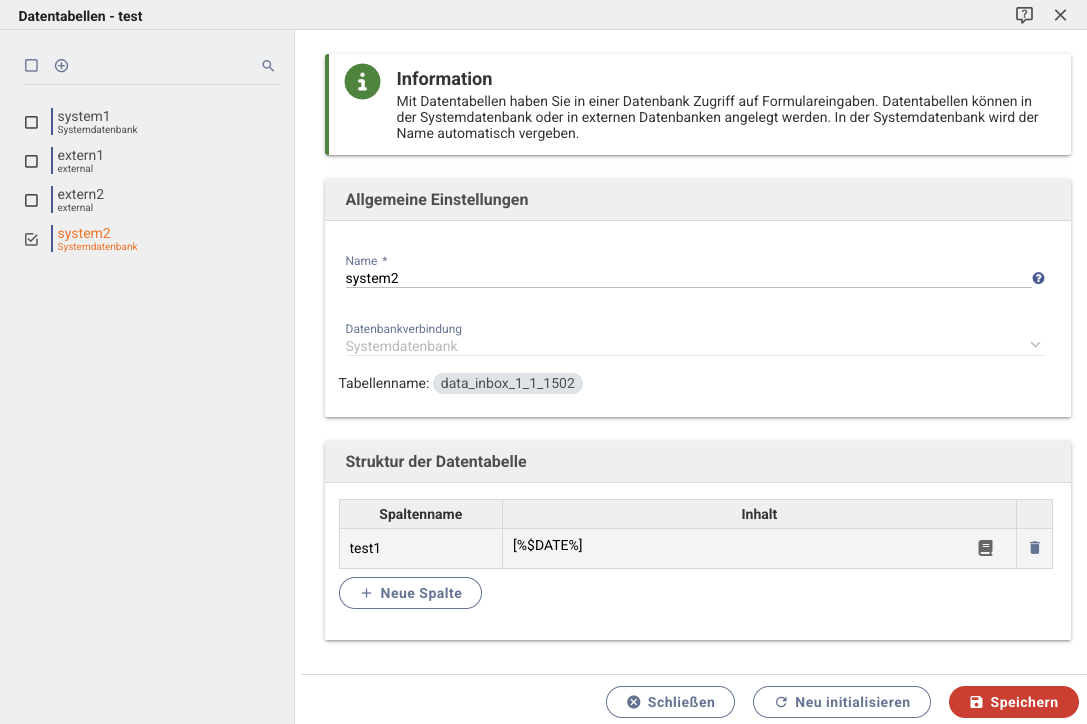
Spaltenname und Inhalt
Der Inhalt einer Spalte kann über Platzhalter festgelegt werden. Damit lassen sich sowohl Werte aus Formularfeldern als auch Systeminformationen speichern, zum Beispiel [%tfName%] für den Wert des Formularfelds tfName.
Über die Symbole rechts neben einer Spalte lässt sich die Spalte löschen.
Tabellenname
Der Name der Datenbanktabelle wird unter Tabellenname angezeigt.
- Systemdatenbank: Der Tabellenname wird automatisch erzeugt und ist pro Formular eindeutig.
- Externe Datenbank: Der Tabellenname wird teilweise aus dem Namen der Datentabelle gebildet. [INTERN: Bildungsregel beim Entwickler erfragen]
Datentabellen in externen Datenbanken
Für eine externe Datentabelle wird eine Verbindung zur Datenbank benötigt. Diese wird im Mandanten unter Daten > DB-Verbindungen angelegt. Anschließend steht sie im Konfigurationsdialog unter Datenbankverbindung zur Auswahl.
Datentabelle neu initialisieren
Über die Schaltfläche Neu initialisieren wird eine Datentabelle komplett neu erzeugt. Dabei wird die Tabelle geleert und anschließend wieder mit den bisher eingegangenen Formulardaten befüllt. Das ist zum Beispiel sinnvoll, wenn nachträglich Spalten geändert oder hinzugefügt wurden und die bestehenden Vorgänge ebenfalls in der neuen Struktur vorliegen sollen.
[INTERN: Klären, ob das Neu-Initialisieren auch für externe Datentabellen gilt und ob es eine einzelne oder alle Tabellen betrifft]
Kopieren, Import und Export
- Kopieren und Importieren: Vorhandene Datentabellen werden mit dem Formular übernommen und unter einem neuen Namen angelegt.
- Export: Bei Formularen mit externen Datentabellen werden die zugehörigen DB-Verbindungen mit exportiert.
- Import ohne passende DB-Verbindung: Ist im Zielsystem keine passende DB-Verbindung vorhanden, kann beim Import eine andere DB-Verbindung ausgewählt oder die Datentabelle ignoriert werden.
Zugriff auf Datentabelle
Die Daten einer Datentabelle lassen sich über eine DB-Abfrage auslesen. Dafür wird eine DB-Verbindung zu der Datenbank benötigt, in der die Tabelle liegt.
- Externe Datentabellen: Die DB-Verbindung ist bereits vorhanden. Die DB-Abfrage kann direkt angelegt werden.
- Datentabellen in der Systemdatenbank: Zuerst wird eine DB-Verbindung zur formcycle-Datenbank angelegt, wie im Folgenden beschrieben.
Verbindung zur Systemdatenbank herstellen
- Die Verbindungsdaten als Administrator den Systemeinstellungen unter Datenbank entnehmen. Wichtig sind der Datenbanktyp und die JDBC-Verbindungs-URL(die Adresse, unter der die Datenbank erreichbar ist).

- In der Datenbank einen eigenen Benutzer mit eingeschränkten Rechten anlegen, zum Beispiel einen Benutzer, der nur lesen darf (SELECT). Den Benutzer
sadafür nicht verwenden.
- Im Mandanten unter Daten > DB-Verbindungeneinen neuen Eintrag mit diesen Verbindungsdaten anlegen.

DB-Abfrage erstellen
- Eine DB-Abfrage erstellen und in den Einstellungen rechts die DB-Verbindung auswählen.
- Wird die Abfrage im Formular, also im Browser des Formularnutzers, ausgelöst, zusätzlich den Öffentlichen Zugriff aktivieren.

Die Daten lassen sich anschließend über die Aktion Datenbank-Statement auslesen oder per JavaScript-API mit der Funktion $.xutil.getDataQuery().
Datentabelle bis Version 8.5.6 anzeigen
In älteren Versionen kann pro Formular genau eine Datentabelle angelegt werden. Sie liegt immer in der Datenbank von formcycle und enthält nur die Daten der ausgewählten Formularelemente. Für jedes Formularelement kann ein eigener Spaltenname vergeben werden.
Datentabelle einrichten
Der Konfigurationsdialog wird über die Schaltfläche Datentabelle im Formularmenü geöffnet.

- In der rechten Liste werden alle Elemente der aktuellen Formularversion angezeigt.
- Die gewünschten Elemente über die Schaltflächen zwischen den Listen in die linke Liste in Datentabelle angezeigt verschieben. Alternativ lässt sich ein Element per Doppelklick verschieben.
- Auf Speichern klicken. Die Elemente der linken Liste werden als Spalten in der Datenbanktabelle angelegt.
Spaltenname
In der linken Liste in Datentabelle angezeigt kann über das Stift-Symbol rechts neben dem Feldnamen ein Spaltenname vergeben werden. Dieser wird anstelle des Elementnamens als Spaltenname in der Datentabelle verwendet.

Datentabelle initialisieren
Wird die Konfiguration der Datentabelle geändert, wird die Datentabelle neu initialisiert. Dabei wird die Datenbanktabelle neu erzeugt, geleert und wieder mit den Daten aus der Systemtabelle befüllt. So lässt sich die Datentabelle für das Formular auch komplett neu erzeugen.
Zugriff auf die Datentabelle
Der Zugriff funktioniert wie im Abschnitt Zugriff auf Datentabelle für Datentabellen in der Systemdatenbank beschrieben.
War dieser Artikel hilfreich?
Das ist großartig!
Vielen Dank für das Feedback
Leider konnten wir nicht helfen
Vielen Dank für das Feedback
Feedback gesendet
Wir wissen Ihre Bemühungen zu schätzen und werden versuchen, den Artikel zu korrigieren
