8.5.0
Die Zertifikatsverwaltung ermöglicht die zentrale und benutzerspezifische Verwaltung von Zertifikaten, Schlüsselpaaren und Schlüsselbunden. Sie dient der Absicherung von Verbindungen, der E-Mail-Verschlüsselung, der Dokumentsignatur sowie der sicheren Kommunikation zwischen Systemkomponenten.
Inhalt
Ebenen der Zertifikatsverwaltung
Die Verwaltung ist in drei Ebenen gegliedert.
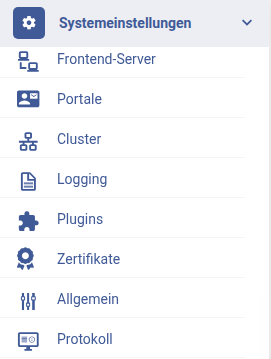
Systemebene
Zertifikate und Einstellungen gelten mandantenübergreifend. Hier werden globale Zertifikate gepflegt und Standardverhalten definiert. Zudem können alle Benutzerzertifikate eingesehen werden.
|
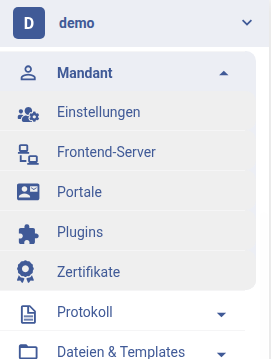
Mandantenebene
Zertifikate wirken ausschließlich innerhalb des jeweiligen Mandanten. Diese Ebene ist relevant, wenn Mandanten eigene Verbindungs- oder Signaturzertifikate benötigen.
|
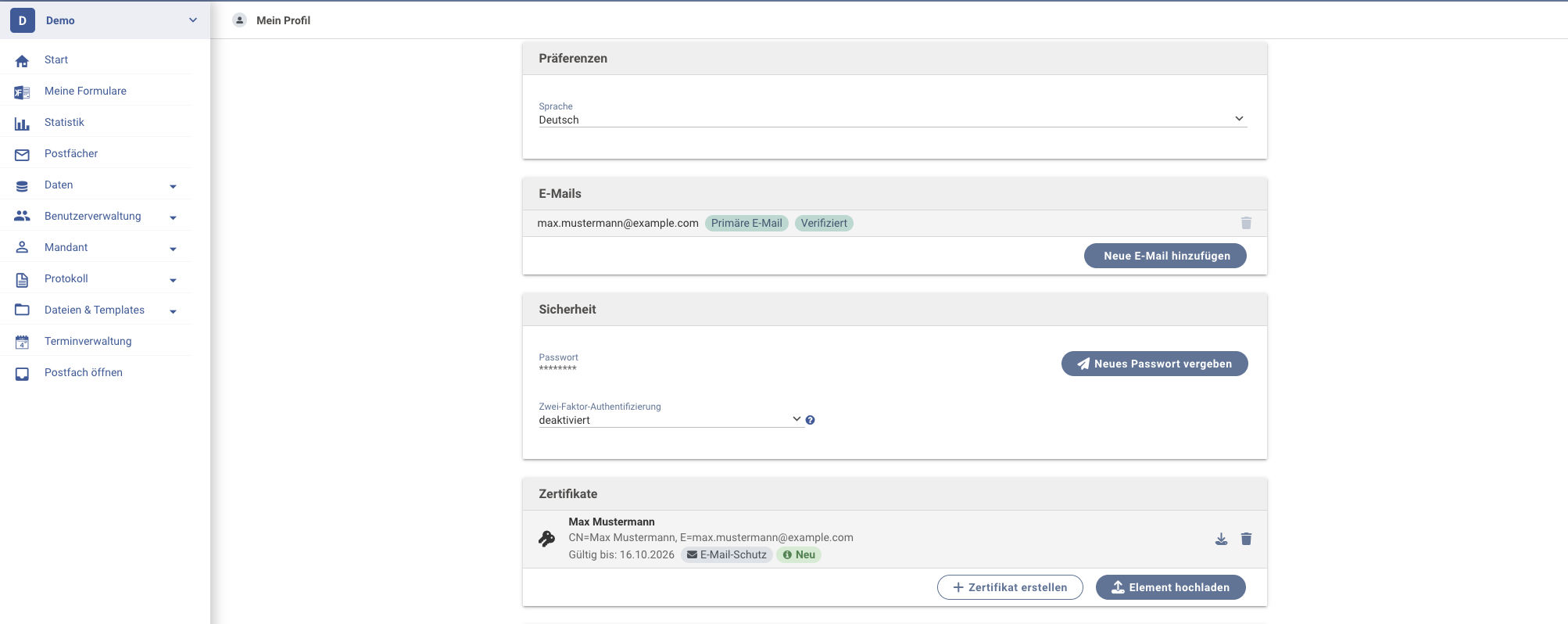
Benutzerebene
Einzelne Benutzer verwalten ihre persönlichen Zertifikate, z.B. für E-Mail-Signatur oder Dokumentensignatur. Die verfügbaren Zertifikatstypen sind hier auf ''E-Mail-Schutz'' und ''Dokumenten-Signatur'' eingeschränkt. Erweiterte Filterfunktionen stehen nicht zur Verfügung und der Schlüsselbund ist fest vorgegeben.
|
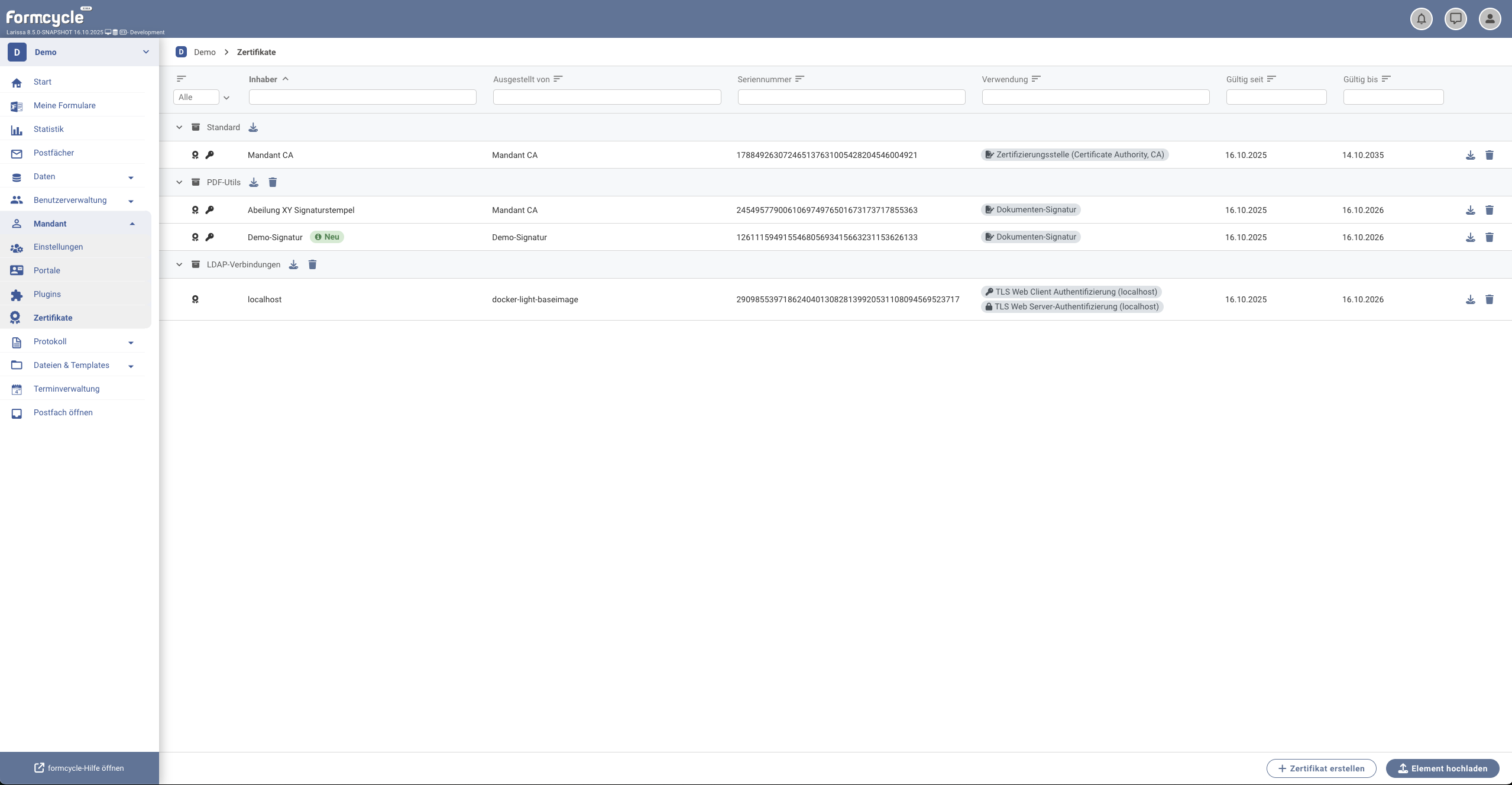
Verwaltung von Schlüsselbund und Keystore-Struktur
Ein Schlüsselbund, erkennbar am Symbol, ist ein Container für Zertifikate und zugehörige Schlüsselpaare. Ein Keystore kann mehrere Zertifikate enthalten. Für ein Schlüsselpaar wird ein Passwort vergeben, dieses kann leer sein, wird jedoch aus Sicherheitsgründen empfohlen.
Keystores lassen sich mit Passwortschutz importieren. Wird das letzte Zertifikat innerhalb eines Schlüsselbundes gelöscht, verschwindet auch der zugehörige Schlüsselbund automatisch.
Der Import ist ausschließlich für Zertifikate und Keystores möglich. Beim Export stehen alle Formate zur Verfügung.
|
Zertifikatstypen
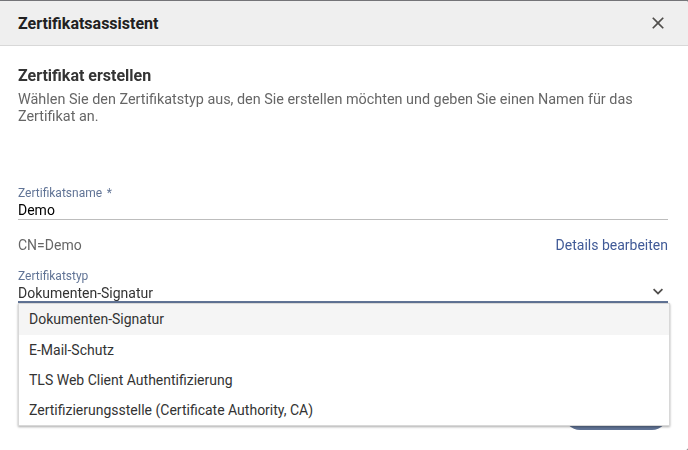
Beim Erstellen eines Zertifikats stehen folgende Typen zur Auswahl:
- Dokumenten-Signatur - für das Signieren von PDF-Dokumenten
- E-Mail-Schutz - für S/MIME-Verschlüsselung und -Signatur von E-Mails
- TLS Web Client Authentifizierung - für die Absicherung von Verbindungen zu Drittsystemen
- Zertifizierungsstelle (Certificate Authority, CA) - Root- oder Intermediate-CA, mit der weitere Zertifikate signiert werden können
|
Zertifikate erstellen
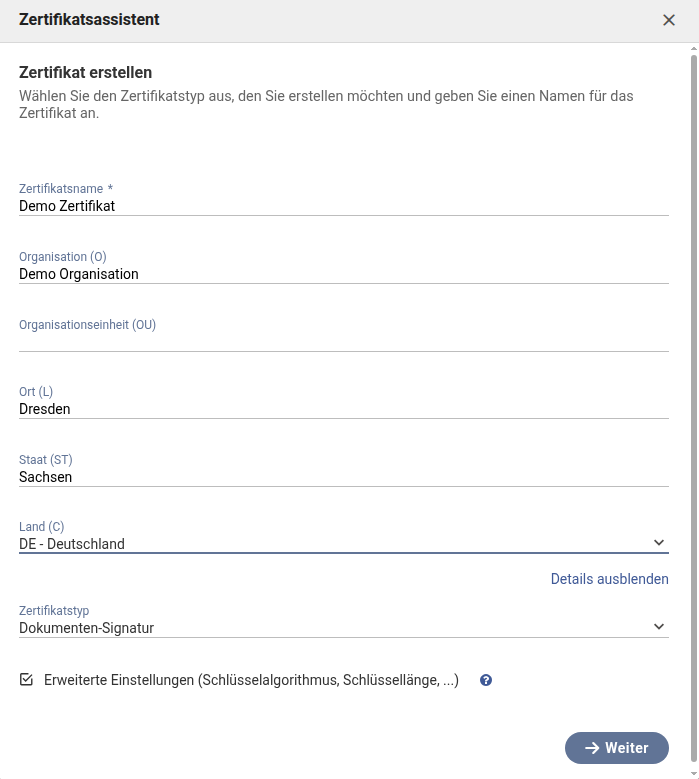
Neue Zertifikate werden über den Zertifikatsassistenten erzeugt. Dabei werden Angaben wie Organisation, Organisationseinheit, Ort, Staat und Land erfasst. Zusätzlich kann der Zertifikatstyp gewählt werden, beispielsweise eine Zertifizierungsstelle.
Erweiterte Einstellungen wie Schlüsselalgorithmus oder Schlüssellänge sind optional einblendbar, um die Konfiguration bewusst einfach zu halten.
|
Zertifikate exportieren
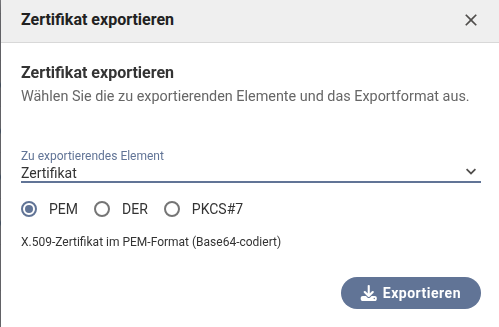
Beim Export kann sowohl das zu exportierende Element als auch das Dateiformat gewählt werden.
Exportierbare Elemente:
- Zertifikat - PEM, DER, PKCS#7
- Öffentlicher Schlüssel - PEM
- Privater Schlüssel - PKCS#8, PKCS#8 PEM (Keystore-Passwort erforderlich)
- Schlüsselpaare - PKCS#12 (Keystore-Passwort erforderlich)
- Certificate Signing Request (CSR) - PEM
|
CA-Zertifikate und Signierung
Ein CA-Zertifikat (Root- oder Intermediate-CA) kann andere Zertifikate signieren. Als übergeordnetes (Parent-)Zertifikat darf nur ein Zertifikat mit CA-Eigenschaft verwendet werden. Zertifikate werden entweder von einer Root-CA oder einer Intermediate-CA signiert.
Wird ein extern signiertes Zertifikat hochgeladen, wird es automatisch dem zugehörigen Ursprungszertifikat zugeordnet. Ein CSR-Export ist möglich, um ein Zertifikat extern signieren zu lassen.
Automatische Erneuerung
Für alle in formcycle neu erstellten Zertifikate ist die automatische Erneuerung standardmäßig aktiviert und muss bei Bedarf manuell deaktiviert werden. Für importierte Zertifikate steht diese Funktion nicht zur Verfügung.
Ein erneuertes Zertifikat behält alle ursprünglichen Metadaten, enthält jedoch neue Schlüsselwerte und eine neue Seriennummer. In Workflows wird stets automatisch das aktuell gültige Zertifikat verwendet. Bei Ablauf erfolgt eine einmalige E-Mail-Benachrichtigung.
Warnsystem und Statusanzeige
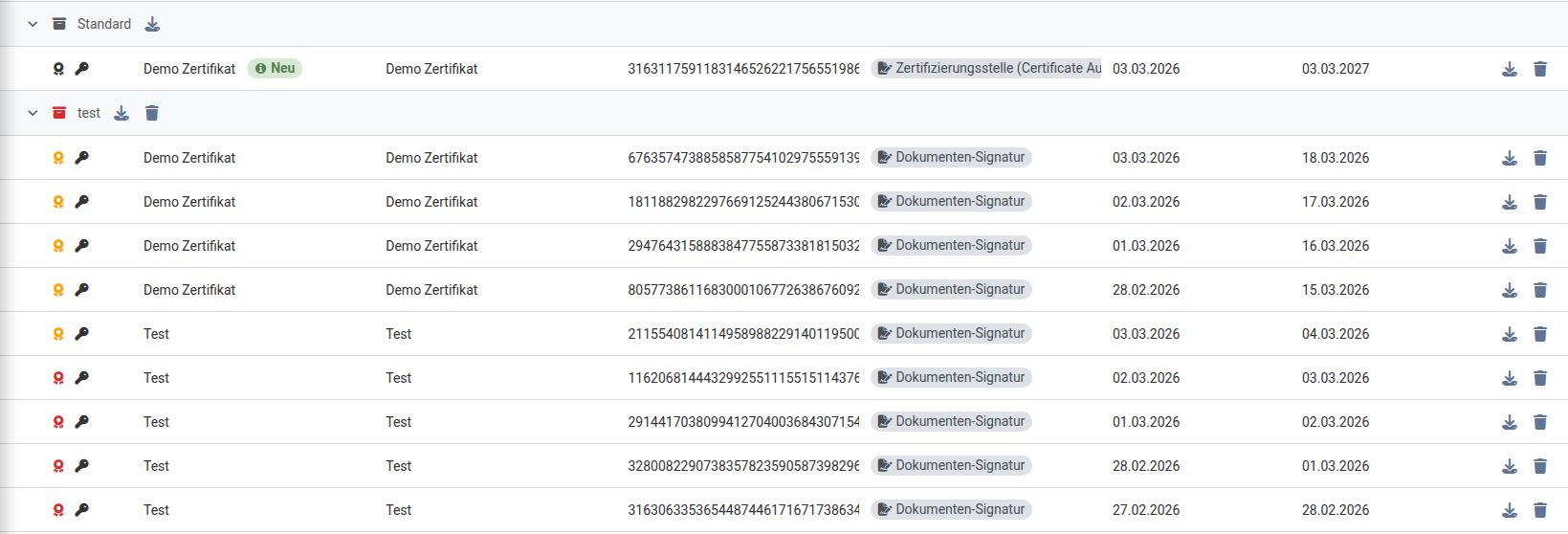
Die Zertifikatsverwaltung verfügt über ein visuelles Warnsystem. Der Status wird über eine farbliche Kennzeichnung angezeigt - sowohl am einzelnen Zertifikat als auch am übergeordneten Schlüsselbund-Symbol:
- Schwarz - Das Zertifikat ist gültig.
- Gelb - Das Zertifikat läuft bald ab oder weist ein Problem auf.
- Rot - Das Zertifikat ist abgelaufen.
So lassen sich kritische Zertifikate auf einen Blick erkennen und rechtzeitig erneuern.
|
Trust-Prompt bei Verbindungen
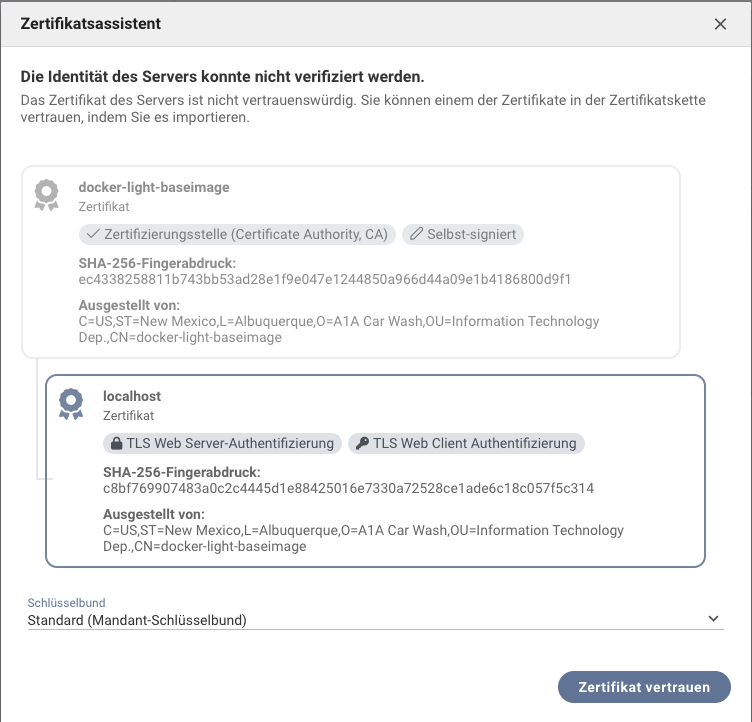
Beim Aufbau einer Verbindung zu einem Drittsystem (z.B. LDAP, WebDAV) kann der Zertifikatsassistent als Trust-Prompt-Dialog erscheinen. Dieser zeigt die Zertifikatskette des Servers an, inklusive SHA-256-Fingerabdruck und Ausstellerinformationen und ermöglicht die Auswahl des Schlüsselbunds, in dem das Zertifikat gespeichert werden soll.
Solange einem Zertifikat nicht vertraut wird, wird keine Verbindung aufgebaut. Nach Bestätigung wird das Zertifikat dauerhaft in den gewählten Schlüsselbund übernommen und künftig als vertrauenswürdig behandelt. Es wird empfohlen, dem Root- oder Intermediate-Zertifikat zu vertrauen, um die Vertrauenskette korrekt zu etablieren.
Für Datenbankverbindungen (aktuell nur PostgreSQL) müssen zusätzlich ein passendes Zertifikat und ein geeigneter Treiber vorhanden sein.
|
Frontend-Server und Zertifikate
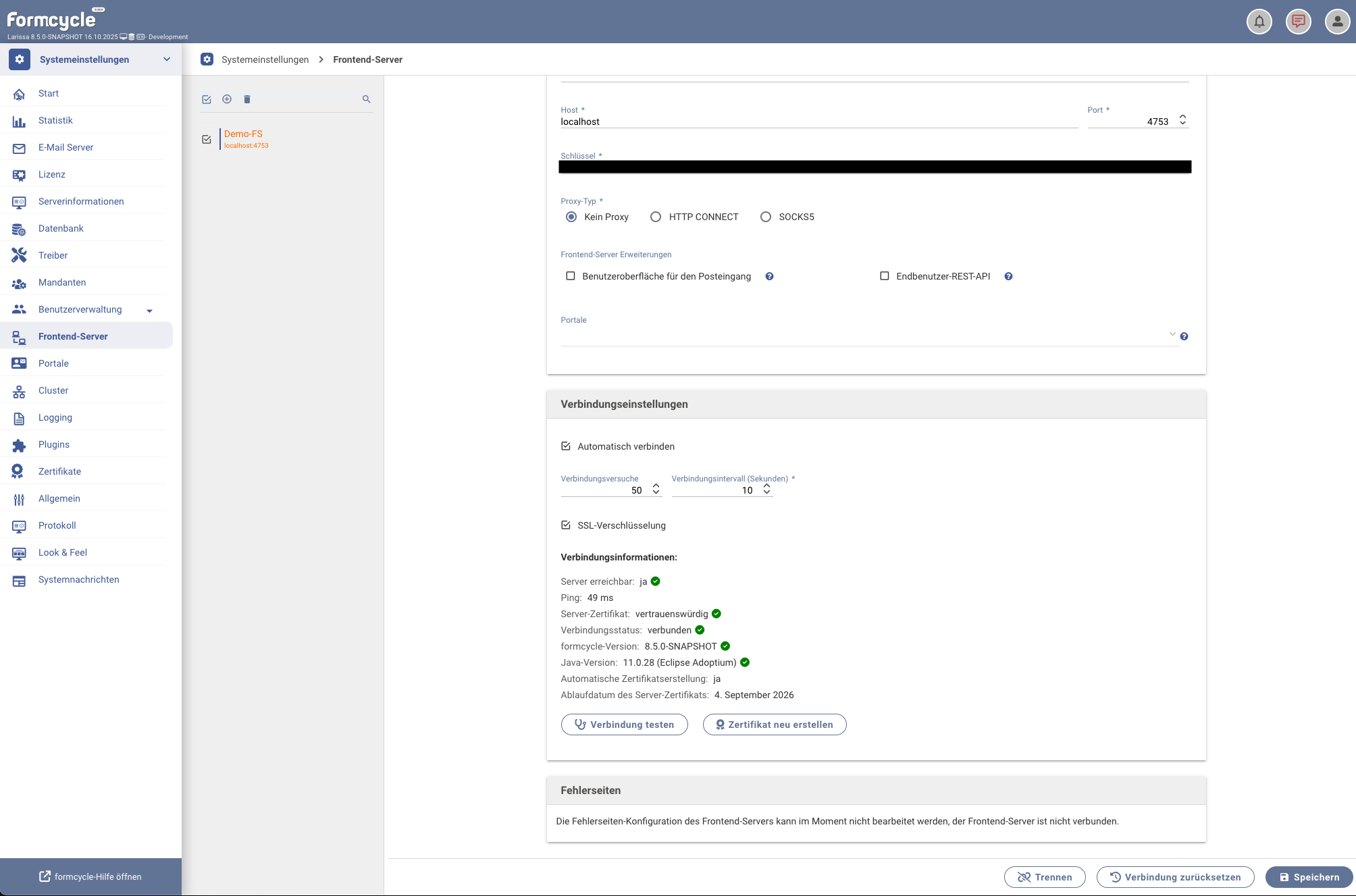
In den Systemeinstellungen unter ''Frontend-Server'' können SSL-Verbindungseinstellungen inklusive Zertifikatinformationen konfiguriert werden. Die Verbindungsinformationen (Erreichbarkeit, Ping, Zertifikatstatus, Verbindungsstatus, Ablaufdatum) sind direkt in der Oberfläche einsehbar.
Wird ''Zertifikat neu erstellen'' ausgeführt, muss der Frontend-Server anschließend neu gestartet werden und das neue Zertifikat muss erneut als vertrauenswürdig bestätigt werden.
|
application.properties (Frontend-Server)
Für den Frontend-Server stehen neue Properties zur Konfiguration bereit. Eine vollständige Übersicht aller verfügbaren Properties findet man im Artikel Anwendungseinstellungen.
Systemeinstellungen der Zertifikatsverwaltung
Unter ''Systemeinstellungen -> Allgemein -> Zertifikatsverwaltung'' kann das Standardverhalten definiert werden.
Eine detaillierte Beschreibung aller Optionen findet man im Artikel ''Allgemein''
War dieser Artikel hilfreich?
Das ist großartig!
Vielen Dank für das Feedback
Leider konnten wir nicht helfen
Vielen Dank für das Feedback
Feedback gesendet
Wir wissen Ihre Bemühungen zu schätzen und werden versuchen, den Artikel zu korrigieren
